

打开或创建 WakerFlow
在左侧主导航点击「WakerFlow」,进入 WakerFlow 管理页。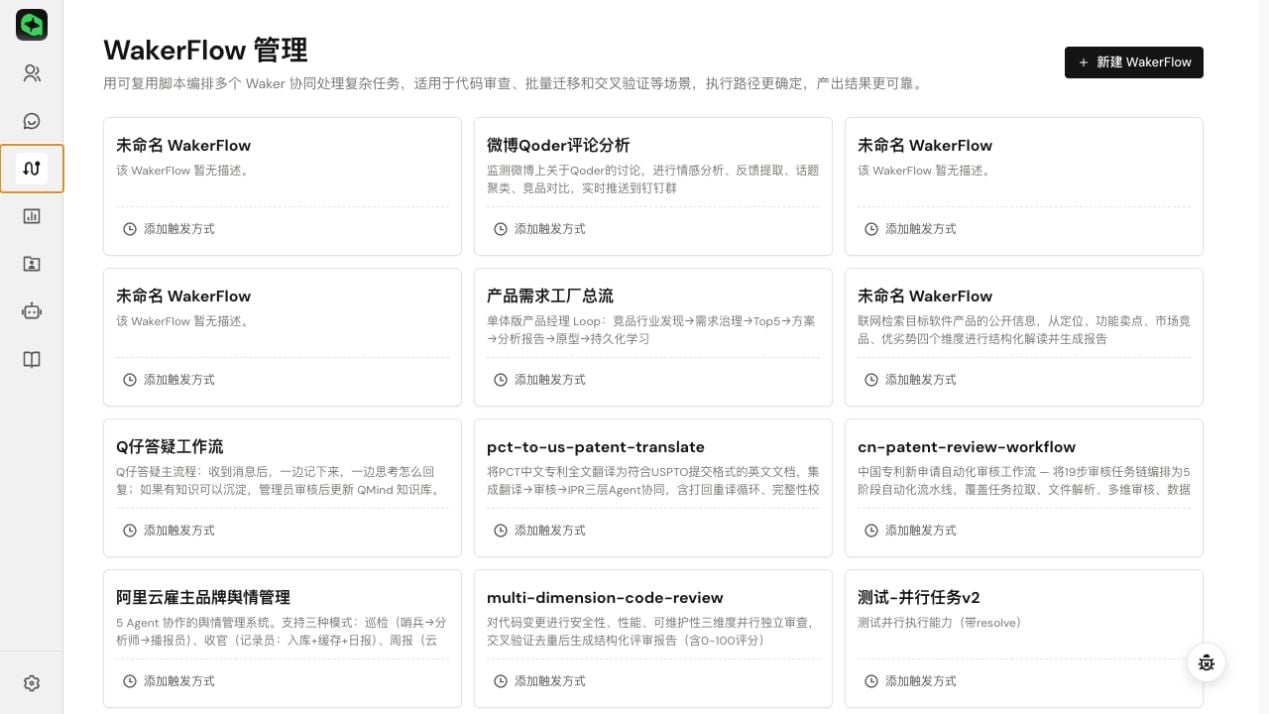
- 在 WakerFlow 列表页点击「新建 WakerFlow」。
- 在空白工作区输入目标,并写清运行输入、处理步骤、角色分工、异常处理和输出格式。
- 等待系统生成画布和脚本;打开「脚本」,检查输入字段、目标 Waker 和最后的
return。 - 修改顶部名称,并在「详情配置」中补充用途说明。
- 点击右上角「运行」,完成一次手动试运行。
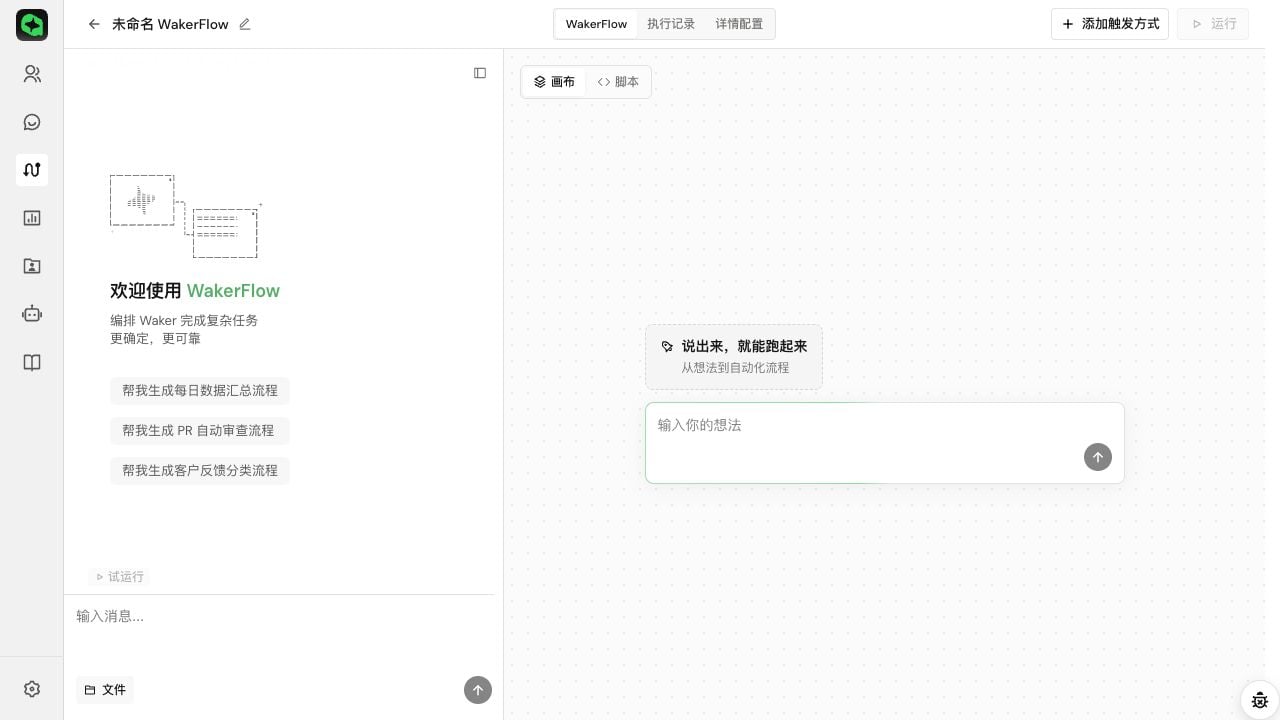
- 画布已生成阶段和节点,脚本不为空。
- 运行表单包含所需字段,每个 Worker 均指向当前环境中的 Waker。
- 脚本有明确的
return,其内容符合交付要求。
认识详情页
WakerFlow 详情页分为三个区域:
右上角「运行」用于手动执行当前流程;「添加触发方式」或「管理触发方式」用于配置自动运行。两者不是同一个操作。
画布
画布把脚本解析为阶段和节点关系,适合快速理解流程结构。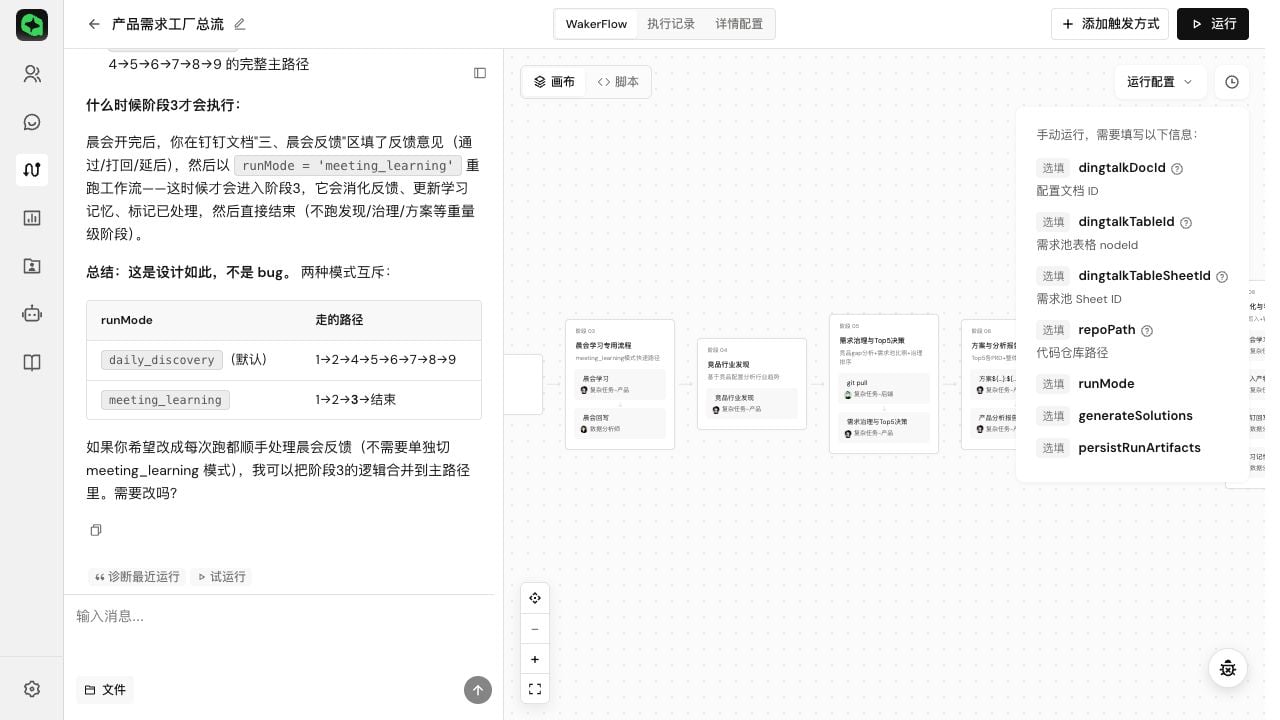
画布未展示的条件、异常处理和返回结构以脚本为准。「运行配置」是可填写字段,不是某次历史运行的实际参数。
调整脚本和版本
- 在左侧定制对话中说明修改要求,或直接编辑「脚本」。
- 保存后检查画布、运行输入和
return,再手动试运行。 - 需要恢复时,在「版本历史」中预览并回滚。
执行记录
执行记录展示运行 ID、触发方式和节点状态。点击节点可查看输入、会话、结果或错误;整条流程的日志和最终返回值在运行详情中查看。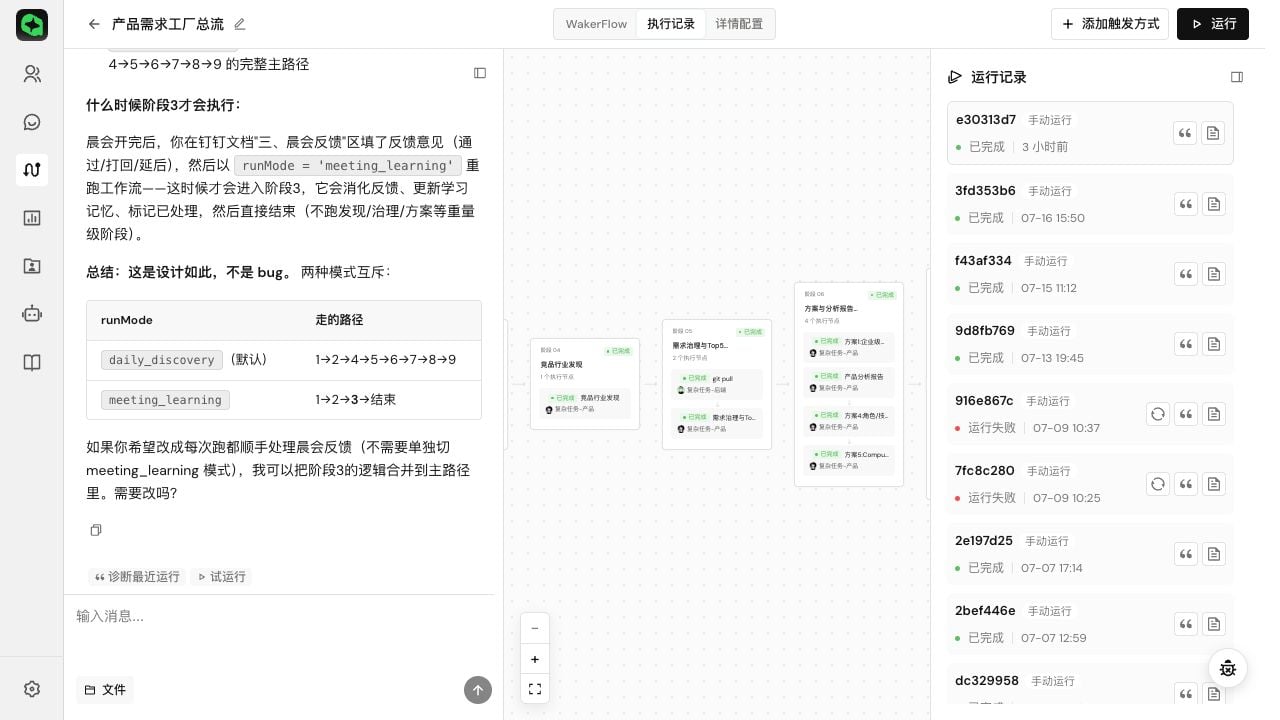
配置运行输入和最终输出
运行表单由脚本中的meta.inputSchema 生成,填写值通过 args 传入;最终交付内容由 return 决定。
- 在
inputSchema中设置字段类型、说明、默认值和必填项。 - 点击「运行」,检查表单字段及默认值是否正确。
- 运行后检查「最终返回值」是否符合预期。
对象或数组必须填写合法 JSON。字段缺失、格式错误或类型不匹配时,页面会阻止提交或提示校验失败。
编排能力速查
修改脚本时,可按需使用以下能力:手动运行并处理等待输入
手动运行
- 点击详情页右上角「运行」。
- 填写运行参数;必填项不能为空,对象和数组需使用合法 JSON。
- 提交后在「执行记录」中查看节点进度。
- 运行结束后检查状态和「最终返回值」。
“已完成”只说明脚本成功结束,不自动证明业务内容正确。仍需检查最终返回值是否包含预期字段、数量和证据。
等待用户输入
askUser() 可生成文本、选项或审批卡片。脚本中应写清问题、选项、超时和默认处理方式。
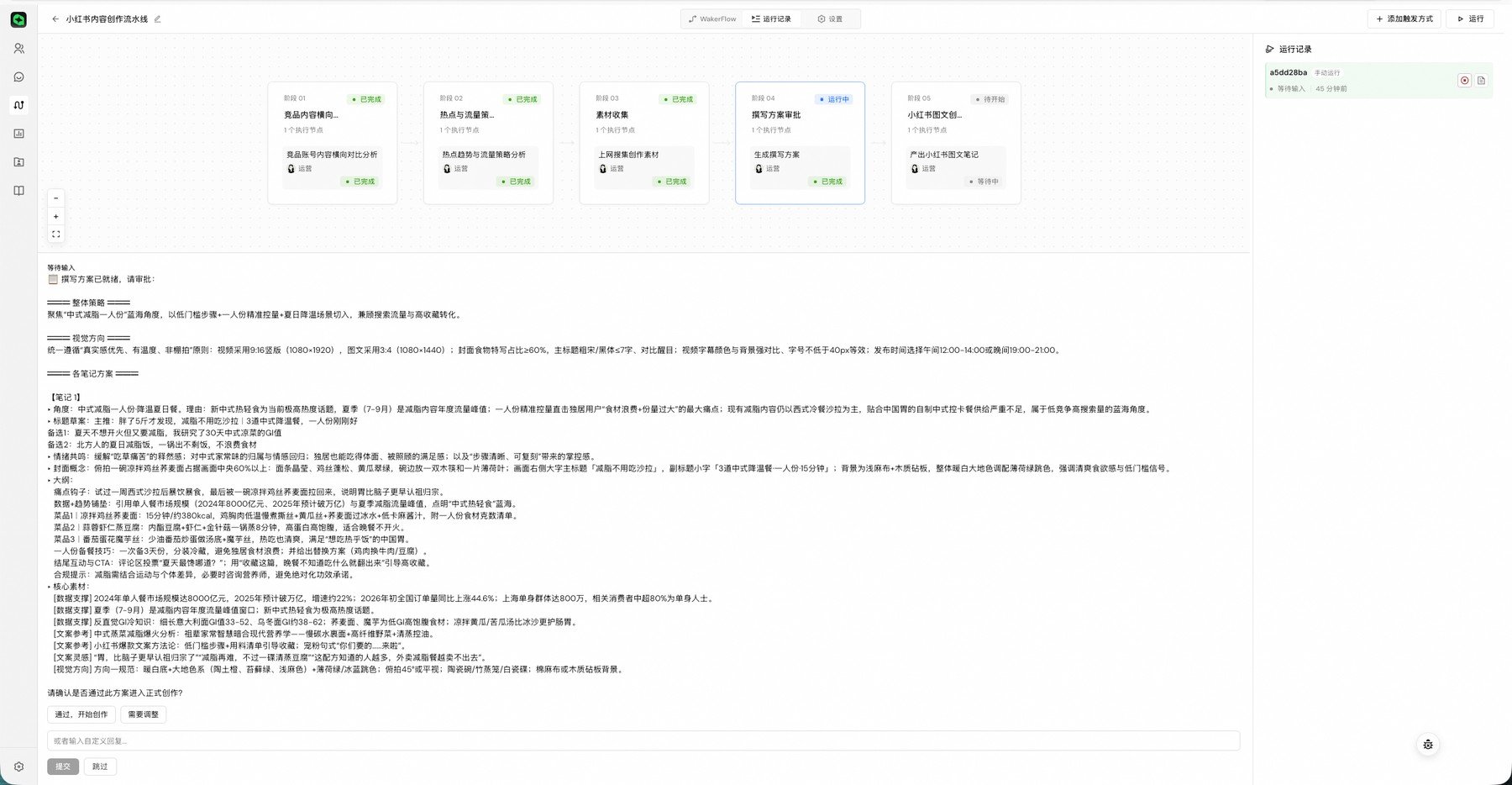
正确理解运行配置、业务日志和结果
这是阅读 WakerFlow 运行记录时最容易混淆的部分。六类信息分别来自哪里
脚本未显式
return 时,运行仍可能成功,但最终返回值为 null。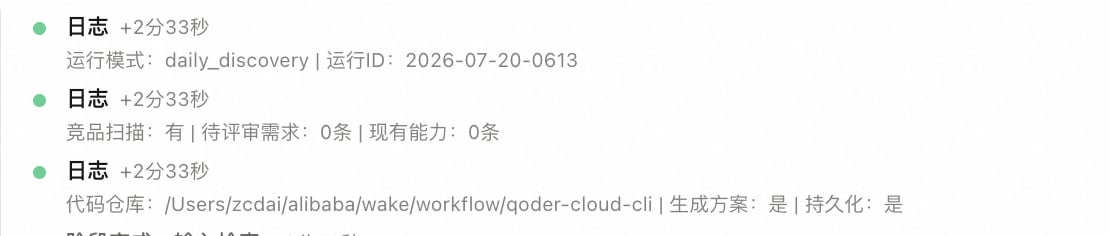
log() 调用:
+2分33秒 是事件相对流程启动的时间,不是该条日志的耗时。
到哪里查看真正的结果
日志编写建议:
- 日志只记录阶段、数量、关键决策和异常,不写入完整大对象或凭据。
- 日志级别使用
info、warn、error。 - 需要交付的内容必须显式
return,不能只写入日志。
配置自动运行
一条 WakerFlow 可添加多个触发方式,数量及类型上限以当前页面提示为准。
- 先完成一次手动试运行并确认最终返回值正确。
- 点击右上角「添加触发方式」,或进入「详情配置」→「管理触发方式」。
- 配置默认参数,并添加定时、API、GitHub 或页面提供的事件触发方式。
- 保存并启用,等待真实触发或使用页面提供的测试入口。
- 回到「执行记录」,核对触发方式、运行 ID、状态和最终返回值。
- 保持阶段和节点名称清晰,使用 Schema 约束下游数据。
- 外部写入、发消息或发布前保留人工确认。
- 重要修改先保留版本并手动试运行;重试不会撤销已产生的外部操作。