

Chat 页面概览
入口: 左侧主导航 → 「Chat」,或 Waker 管理卡片 → 「创建对话任务」。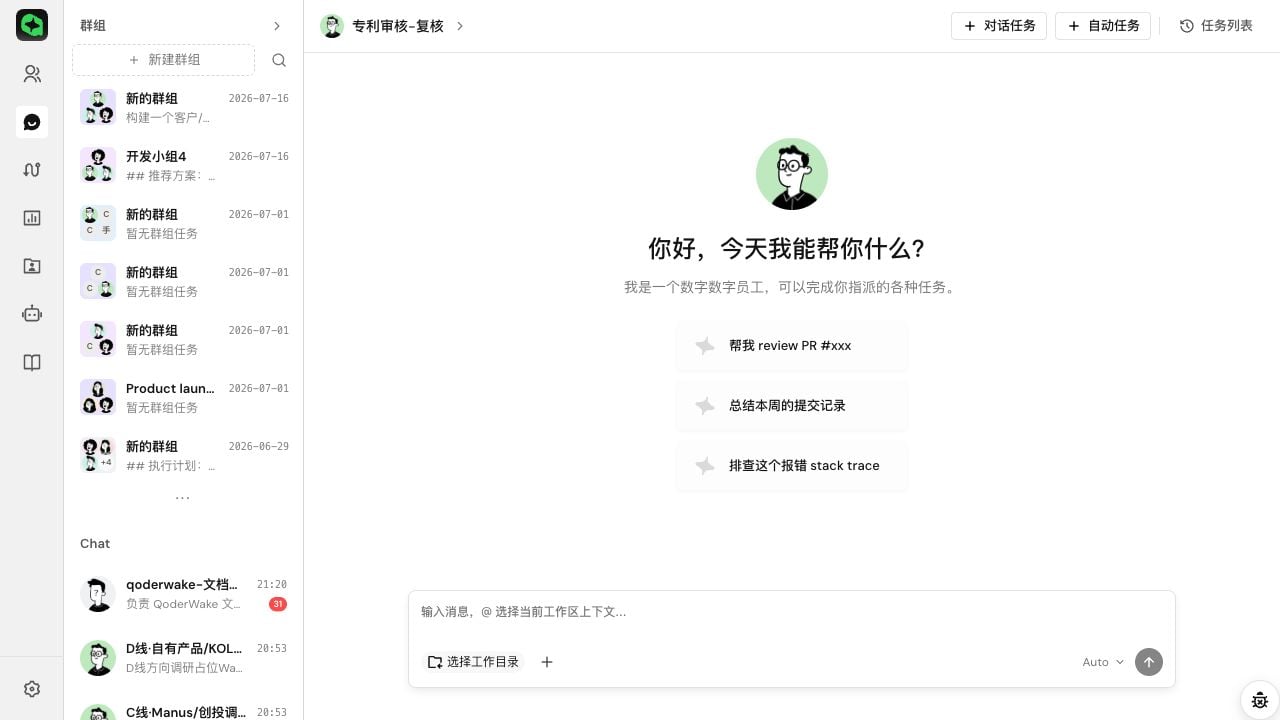
完成判断: 选中 Waker 后,主区域显示其头像、简介或推荐问题,输入区可以选择工作目录并输入消息。
发起单 Waker 对话
- 从 Waker 卡片点击「创建对话任务」,或进入「Chat」选择目标 Waker。
- 选择工作目录,按需添加附件或
@上下文。 - 输入任务,并在输入区右下方选择模型;不确定时使用「Auto」,可用模型以当前账号和环境显示为准。
- 核对 Waker、工作目录、附件和模型后发送。任务或目录变化较大时新建对话。
写清任务要求
高质量任务通常包含目标、范围、输入、约束、产出和完成标准。推荐模板:选择工作目录或项目
- 在输入区点击「选择工作目录」。
- 选择文件夹、项目或默认工作目录;远端 Waker 应选择远端设备可用的工作区。
- 检查输入区显示的名称。首次使用时,先发起只读任务确认目录正确。
@ 时可以检索当前工作区上下文;Waker 返回的文件信息与目标目录一致。
切换工作区时新建对话;不要选择包含多个敏感项目的过大父目录。
添加文件、图片和 @ 上下文
添加附件或引用后,在消息中写明资料用途、关注范围和期望产出,避免一次加入大量无关内容。
查看执行过程和结果
执行过程中
- 发送后确认 Waker 已开始处理,并核对操作的目录、文件或外部系统。出现授权、审批或补充信息时,先检查对象和影响范围;任务偏离目标时立即停止。
- 停止后检查已完成步骤和文件变更;必要时新建对话并重发。
任务完成后
检查结果是否达成目标、遵守范围并提供验证结果;文件、代码、文档或图片应打开实际内容检查。 补充同一目标、修正结果或继续验证时沿用当前会话;目标、目录或执行者改变,或不希望旧上下文影响结果时新建任务。使用群组协作
群组适合多个专业角色共同讨论、评审或执行同一目标。Leader 负责理解需求、组织协作和汇总结果,其他成员在被咨询或分配任务后参与;职责单一的任务通常直接使用单个 Waker。创建和维护群组
- 在 Chat 左侧点击「新建群组」;也可以进入「Waker 管理」→「我的群组」→「新建群组」。
- 填写便于识别的群组名称,并选择 2 至 8 个 Waker。
- 从已选的本地 Waker 中指定一名 Leader。远端 Waker 可以加入,但当前不能担任 Leader。
- 检查成员的可用状态;成员不可用或没有可用工作目录时,按页面提示处理设备、运行能力或工作区问题。
- 点击「创建」,确认新群组出现在「我的群组」和 Chat 左侧群组列表中。
群组成员页目前只提供添加本地 Waker,不提供移除成员或更换 Leader;需要调整这两项时,应重新创建群组。
发起群组话题或任务
- 新建群组后可直接在输入区发送第一条消息;已有话题时,点击顶部「对话任务」另起话题,也可以从群组卡片点击「创建对话任务」。
- 在输入区选择工作目录和模型,按需添加文件、图片或工作区上下文。
- 写清共同目标、参与角色、范围、操作限制、交付格式和验收标准。
- 未指定成员时,消息默认交给 Leader 澄清或形成任务目标;需要指定关注对象时可
@一个或多个成员。系统会根据任务阶段决定由 Leader 统一处理,还是向目标成员发起定向咨询。 - 出现问题卡时先补充信息;出现方案或计划确认时,核对任务拆分、执行成员和验收要求后再确认。普通咨询不会因为发送消息就自动进入正式执行。
多人使用同一工作区时,应明确谁可以修改、谁只负责分析或评审,避免成员同时改动同一文件。远端成员参与时,还要确认其设备上具备正确的项目和依赖。
查看执行进度和结果
任务完成后可在原会话继续追问、提出验收意见或要求小范围调整;目标或工作目录改变时新建对话任务。运行中需要停止时使用输入区的停止按钮,停止不会撤销已经产生的文件修改或外部操作。
完成判断: 群组中的 Leader、成员和工作目录正确;正式任务已显示成员分工和进度;最终结论由 Leader 汇总,产物能够打开并通过实际内容验收。