

3.1 Waker 管理列表
入口: 左侧主导航 → 「Waker 管理」。 页面以卡片展示 Waker 的名称、简介、运行环境、在线状态和任务入口。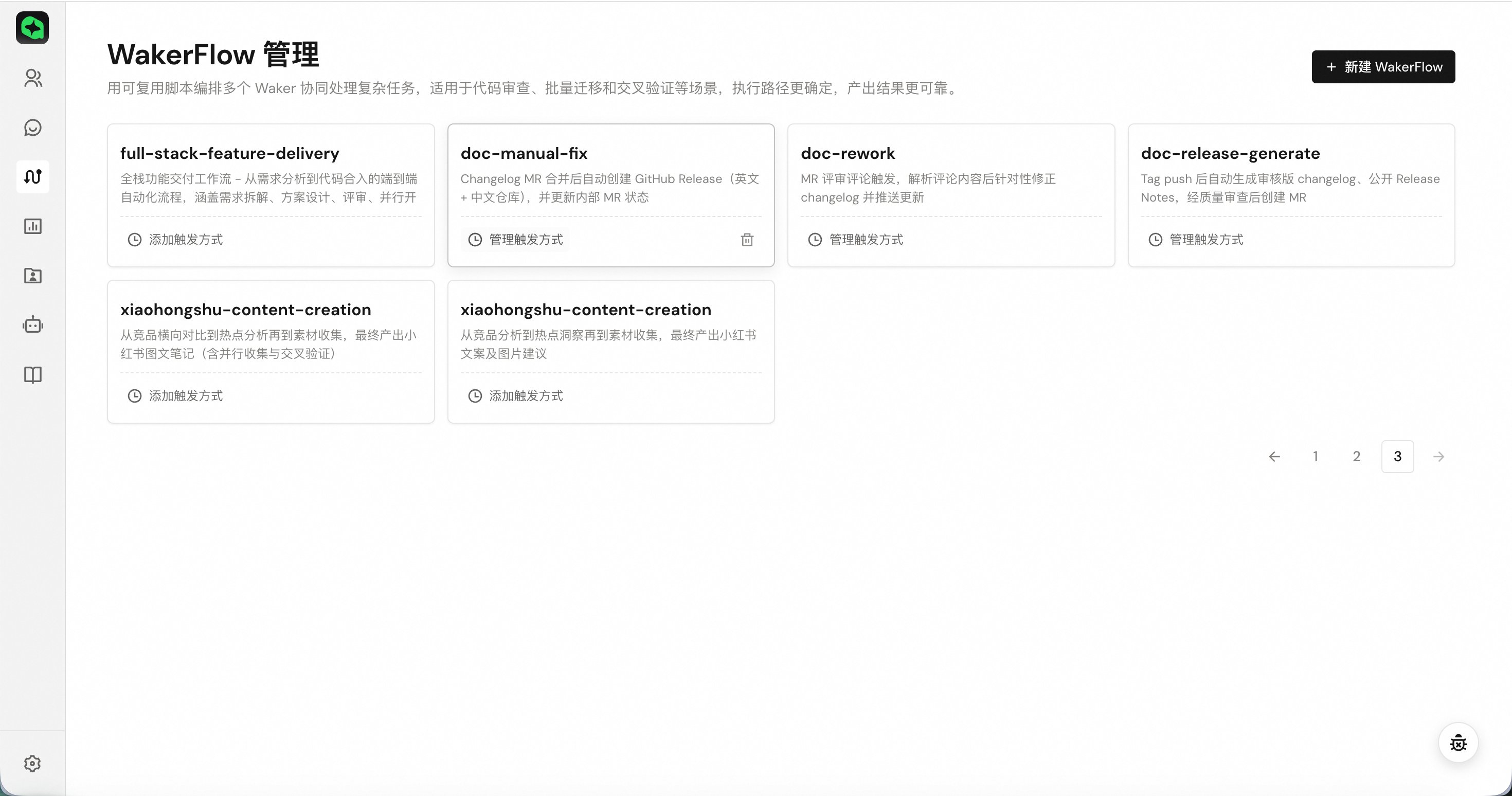
3.2 创建 Waker
创建时选择角色模板并填写基本信息;项目、技能和连接器可在创建后配置。3.2.1 使用预置角色模板创建
入口: Waker 管理 → 右上角”新建 Waker”。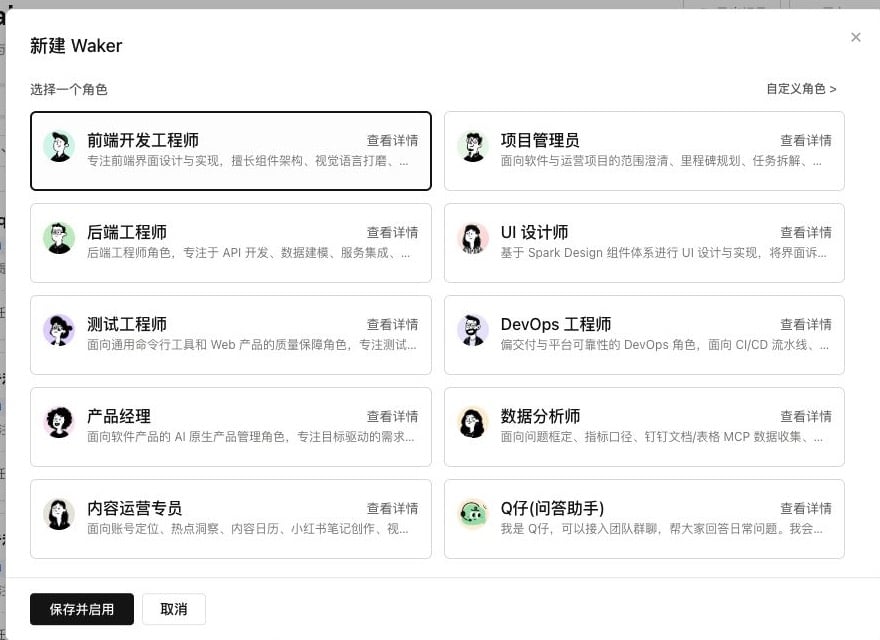
- 选择最接近目标职责的模板。
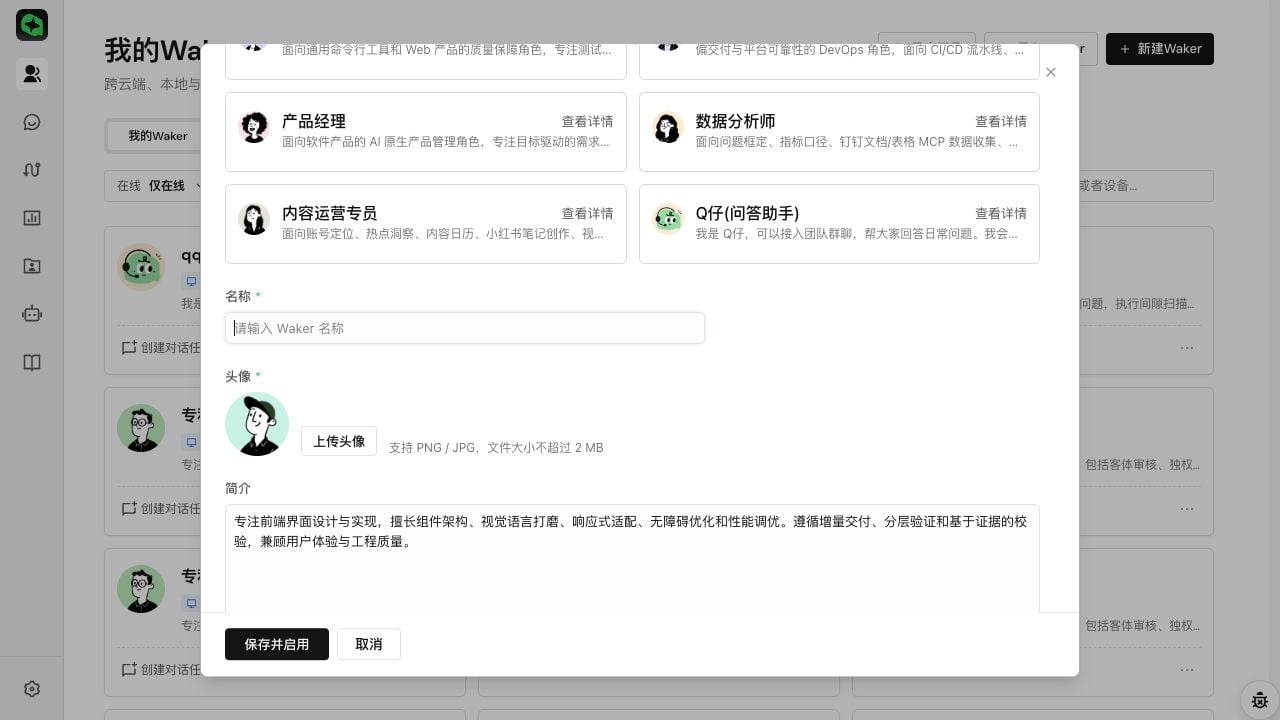
- 填写名称、头像和简介;简介写清职责、输入、输出和边界。
- 页面显示运行环境时,选择具备所需项目和依赖的设备。
- 点击”保存并启用”。
- 新 Waker 出现在管理列表中,名称、简介和运行环境正确。
- 进入详情页后可以看到配置菜单。
模板可能带入默认能力。创建后进入详情页核对并补充配置。
3.2.2 创建自定义角色模板
适用场景: 预置角色不符合长期职责,需要保存可复用的角色配置。 入口: “新建 Waker”窗口 → “自定义角色”。 操作步骤:- 填写角色名称、描述和头像。
- 配置核心职责(
IDENTITY.md)、工作风格(PERSONA.md)和工作规范(BIBLE.md)。 - 按需选择 Skill 或 MCP;凭据只通过安全授权入口配置。
- 保存模板,返回角色列表选择该模板,再创建 Waker。
3.3 查看 Waker 详情并选择配置项
入口: Waker 管理 → 点击目标 Waker 卡片。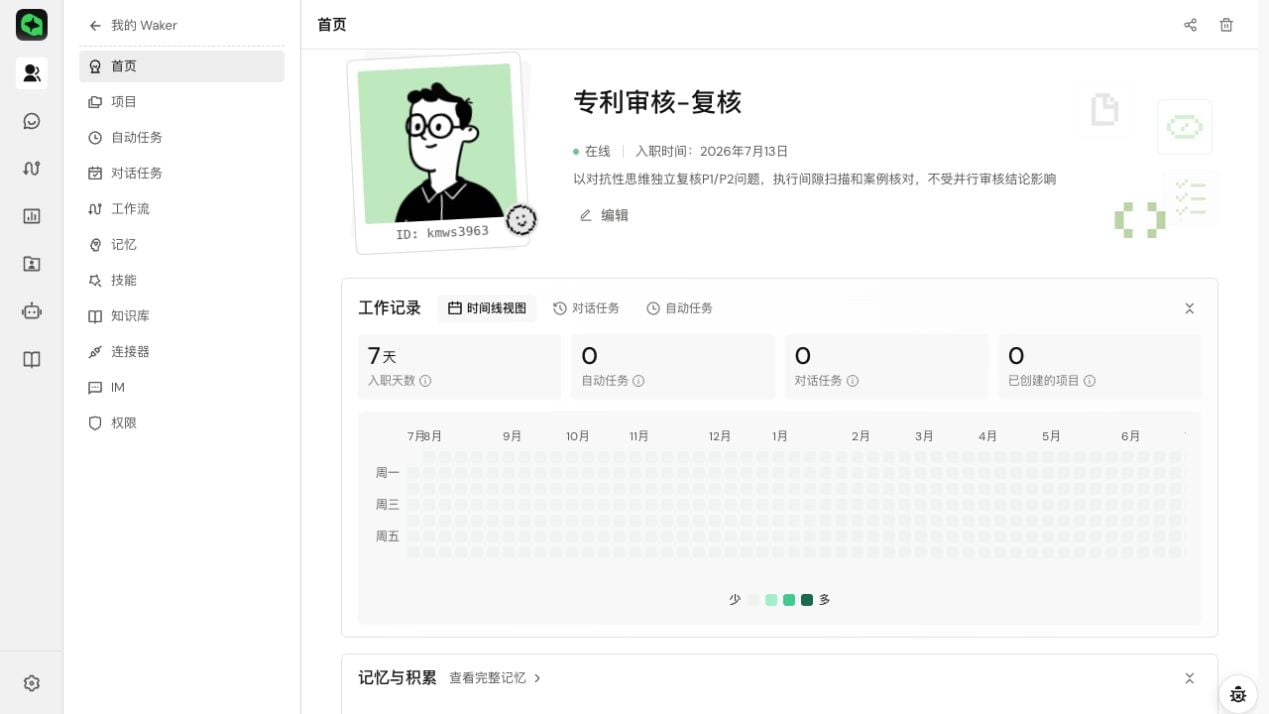
IM 渠道新增、配对审批和全局配置在主导航”IM”中完成。IM 消息可能来自真实业务群或外部用户,应按最小范围配置响应 Waker、模型、工作目录和权限,并先在测试会话中验证。
3.4 查看状态并维护基础信息
- 进入 Waker 详情 → “首页”,核对名称、ID、本机/远端标记和在线状态。
- 点击”编辑”修改名称、头像或简介;简介应写清职责、输入、输出和边界。
- 保存后回到首页和管理列表确认展示已更新。
3.5 配置可复用工作上下文
项目用于保存可复用的工作上下文。“公开项目”可供多个 Waker 使用;Waker 详情中的私密项目仅供当前 Waker 使用。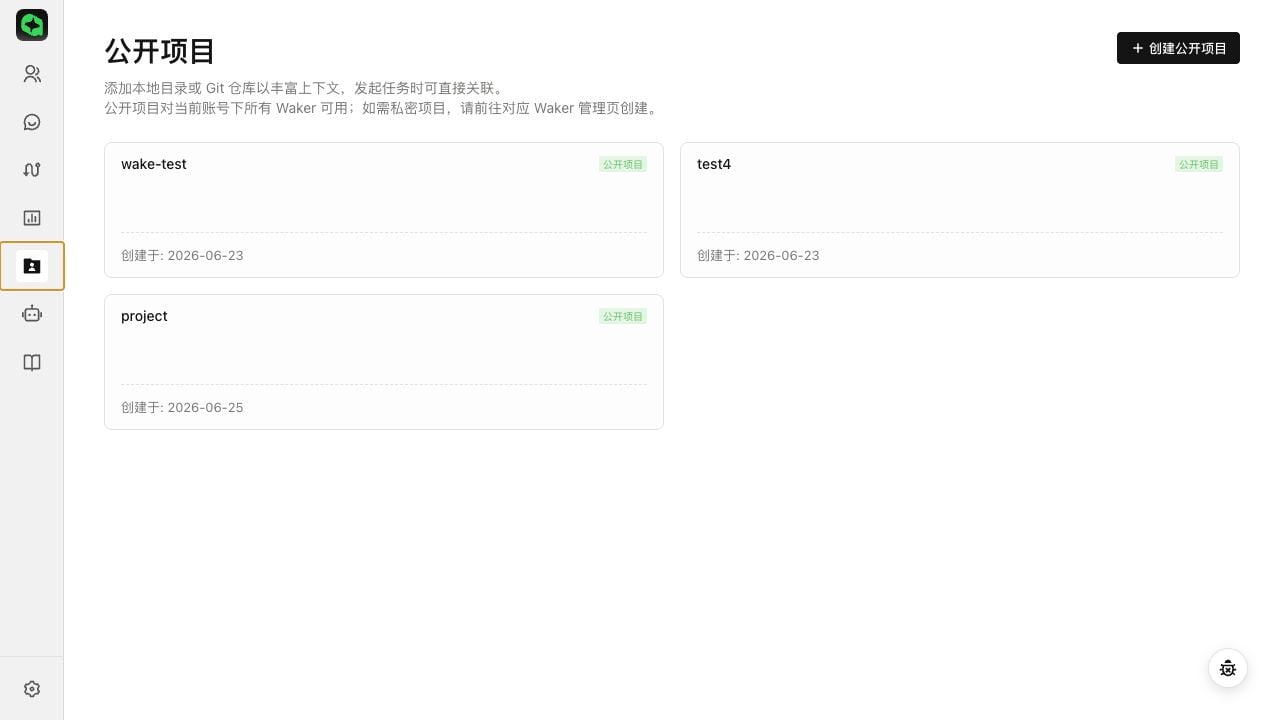
- 根据使用范围选择公开项目或私密项目入口。
- 填写名称和简介,添加工作路径。
- 确认设备和环境正确后保存,并在目标 Waker 中选择该项目。
3.6 配置权限
入口: Waker 详情 → “权限”。 权限页当前包含:- 工具防护
- 文件防护
- 内置工具
- 模型安全
- 先明确 Waker 的职责和必须执行的操作。
- 在文件防护中只开放任务需要的目录范围。
- 在工具防护和内置工具中只保留必要工具。
- 在模型安全中按组织要求配置可用范围。
- 保存后执行只读测试任务。
- 再执行一次需要授权的操作,确认高风险动作会被阻止或请求用户确认。