

创建自动任务
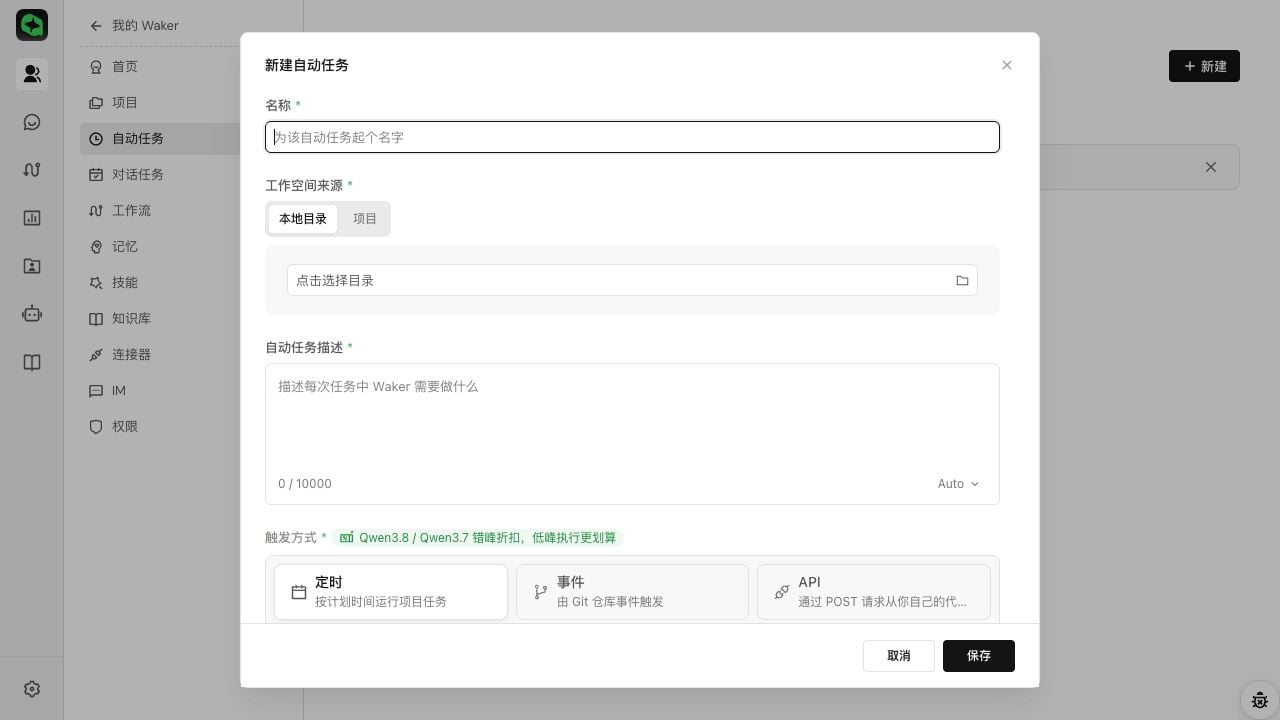
操作步骤:- 从「Waker 管理」打开目标 Waker,进入「自动任务」。
- 点击「新建」,填写名称并选择本地目录或项目。
- 在任务描述中写清输入范围、处理要求、输出格式和禁止事项。
- 选择模型并配置至少一种触发方式。
- 按需设置最大运行次数或截止日期,点击「保存」。
{{field}} 引用请求字段。
完成判断:
- 列表中出现新任务,名称、工作空间、模型和触发方式正确。
- 状态为”已启用”,并显示下一次运行时间或 API/事件信息。
配置定时触发
定时触发适合日报、周报、固定巡检和周期性汇总。- 选择「定时」,设置一次性或周期性规则。
- 检查页面计算的「下次执行」时间和系统时区。
- 按需设置最大运行次数和截止日期,保存任务。
- 首次先设为几分钟后运行,验证成功后再改为正式周期。
场景示例:使用 DWS MCP 创建每日群聊总结
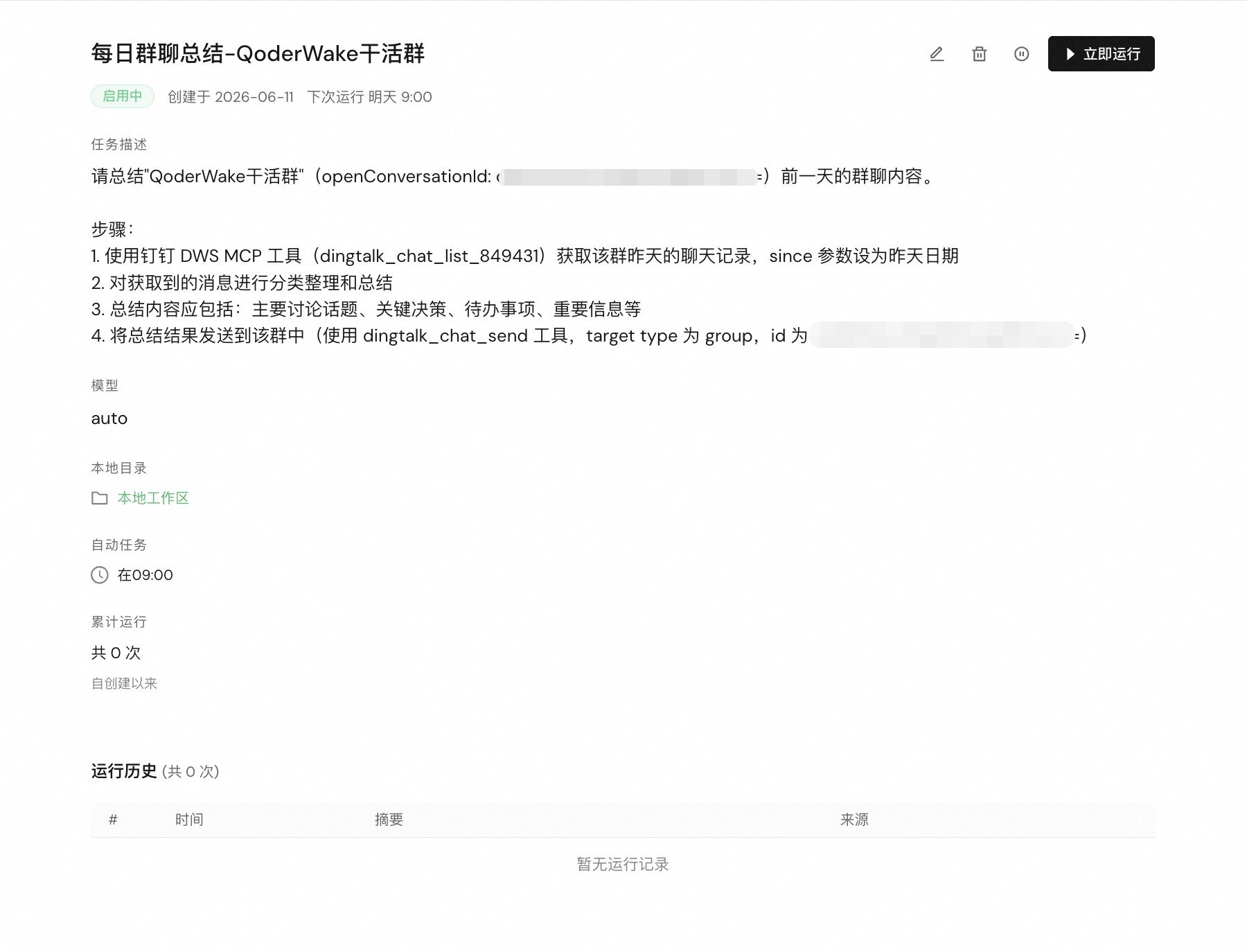
先进入 Waker 详情 →「连接器」→「系统」完成 DWS 授权,并在普通对话中验证读取和发送能力。首次使用测试群,任务描述中写清目标群、时间范围、总结格式和发送时间。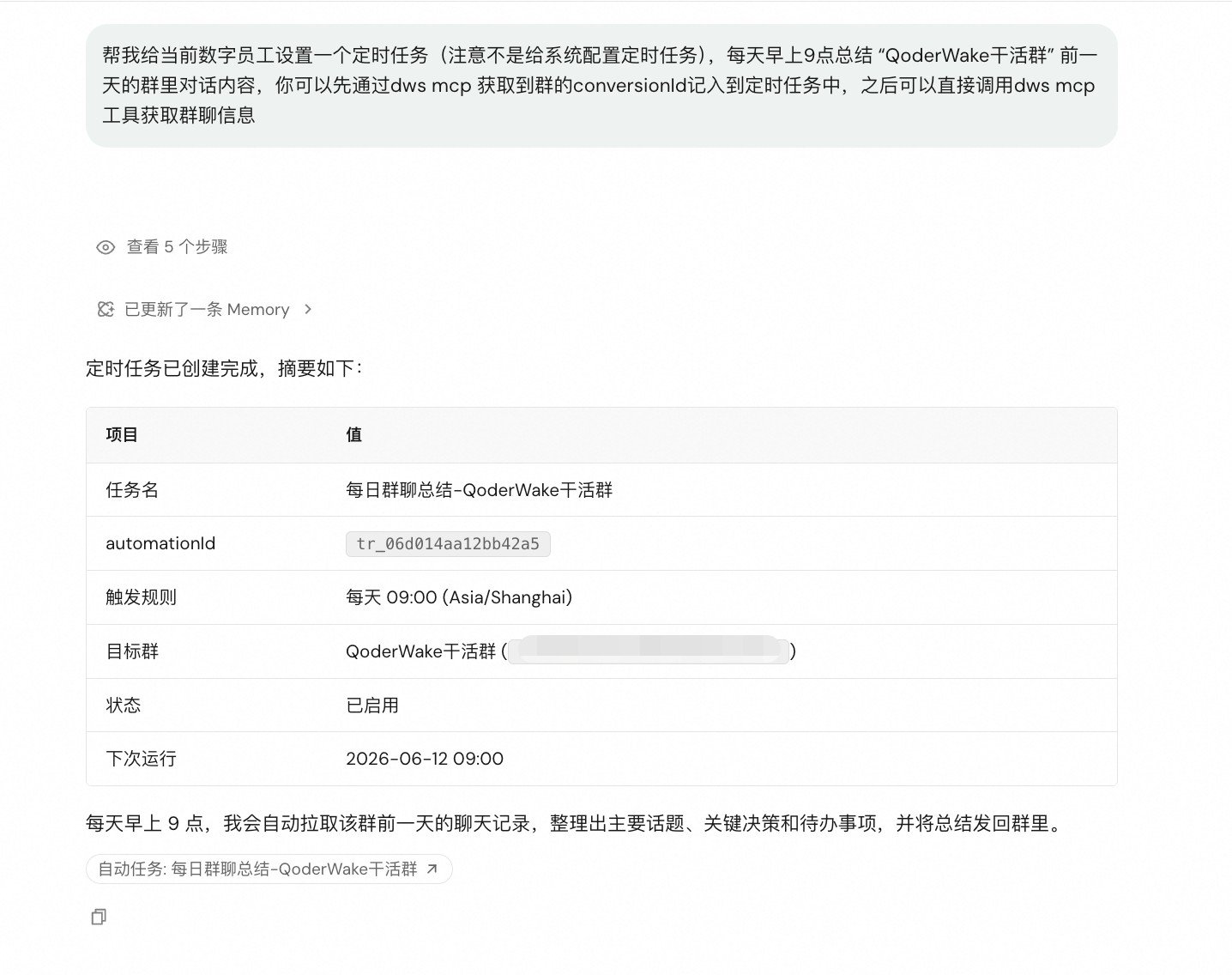
- 打开新任务,核对启用状态、下次运行时间、目标群、时间范围和发送对象。
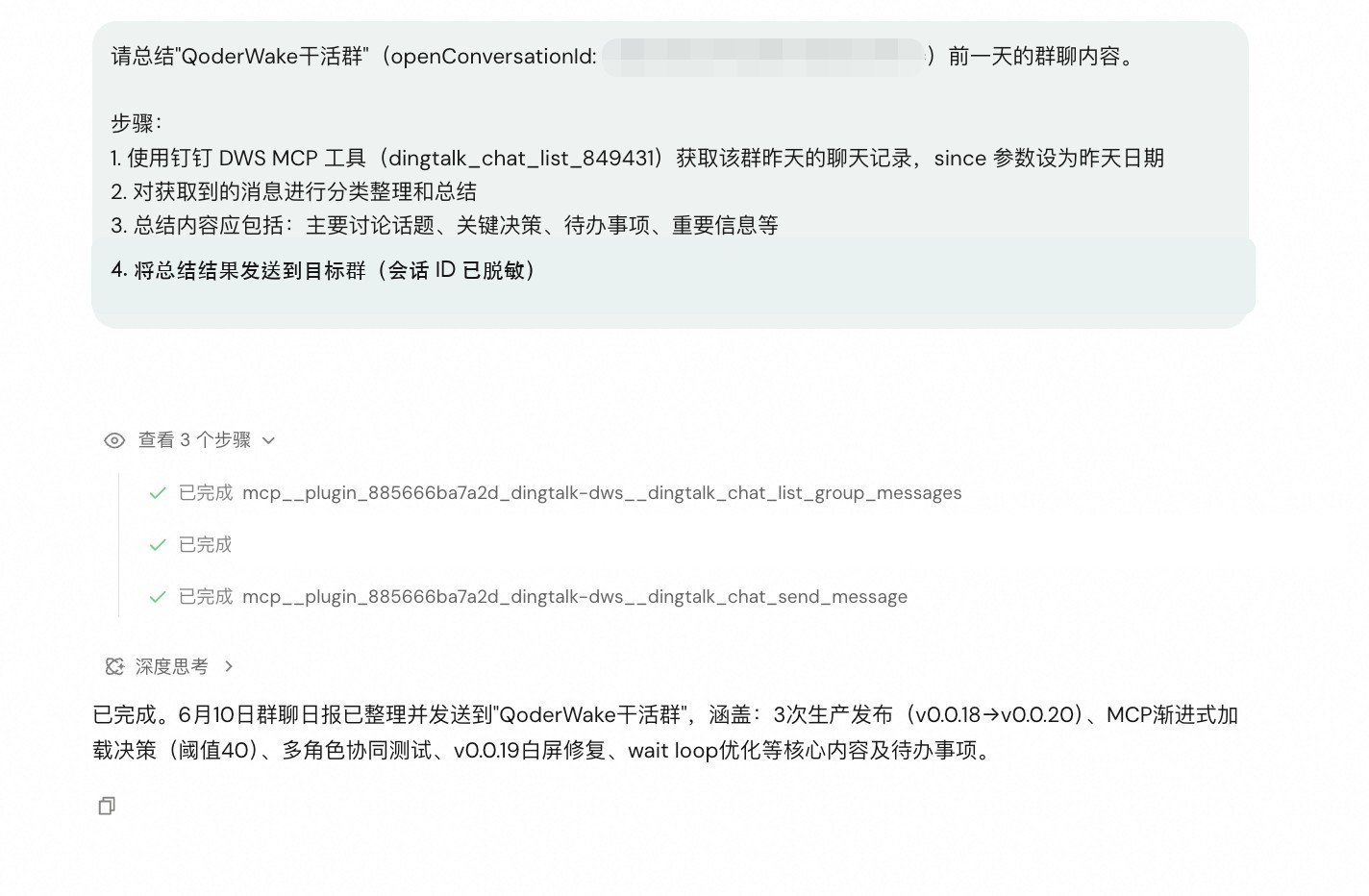
- 点击「立即运行」,检查运行历史和测试群中的总结。
- 确认只发送一条正确消息后,再切换到正式群和正式周期。
配置事件触发
事件触发适合 GitHub Issue、Pull Request、评论变化,或当前页面提供的其他插件事件。- 选择「事件」和事件来源,按页面完成授权。
- 设置关注对象、变化类型及仓库、分支或标签等过滤条件。
- 保存并启用任务;页面提供「测试检查」时先执行一次。
- 在外部系统创建一条测试事件,再到「事件活动」和「运行历史」检查结果。
配置 API 触发
API 触发适合工单平台、CI/CD 或业务系统主动调用 Waker。- 添加「API」触发方式并保存任务。
- 在详情页复制系统生成的 POST 地址、认证方式和请求体,不要自行拼接。
- 从调用方发送测试请求。
- 在运行历史中确认来源为 API,并打开会话详情检查结果。
{{field}} 引用 Payload 字段,字段名区分大小写。需要复用同一业务会话时,可传入 wakeSessionUniqueId;它不是幂等键,不同客户或项目不得共用。
完成判断: 运行历史出现来源为 API 的新记录,会话收到正确输入,最终产物符合任务描述。API 请求成功不代表业务已经执行完成,仍需查看运行历史和会话详情。
管理任务和查看运行结果
在任务卡片的更多菜单中可暂停、恢复、编辑、复制、删除或立即运行。删除前确认不再需要历史记录;暂停任务通常需先恢复后才能立即运行。 进入任务详情后,重点查看:
完成判断: 运行状态成功,工作空间和输入正确,产物或外部动作符合任务描述,测试内容未进入生产目录或真实外部对象。
自动任务失败排查
排查时先使用「立即运行」隔离触发问题:手动运行成功而自动触发失败,重点检查触发配置;手动运行也失败,重点检查任务描述、工作空间、模型、能力和权限。