

使用前提
使用语音输入前,请确认以下事项:- 麦克风权限:QoderWork 需要访问系统麦克风。首次使用时系统会弹窗请求授权,也可以在系统设置中手动开启(macOS:系统设置 > 隐私与安全性 > 麦克风)。
- 系统语音识别:语音输入依赖操作系统内置的语音识别引擎,支持的语种取决于系统已安装的语言包。
使用方法
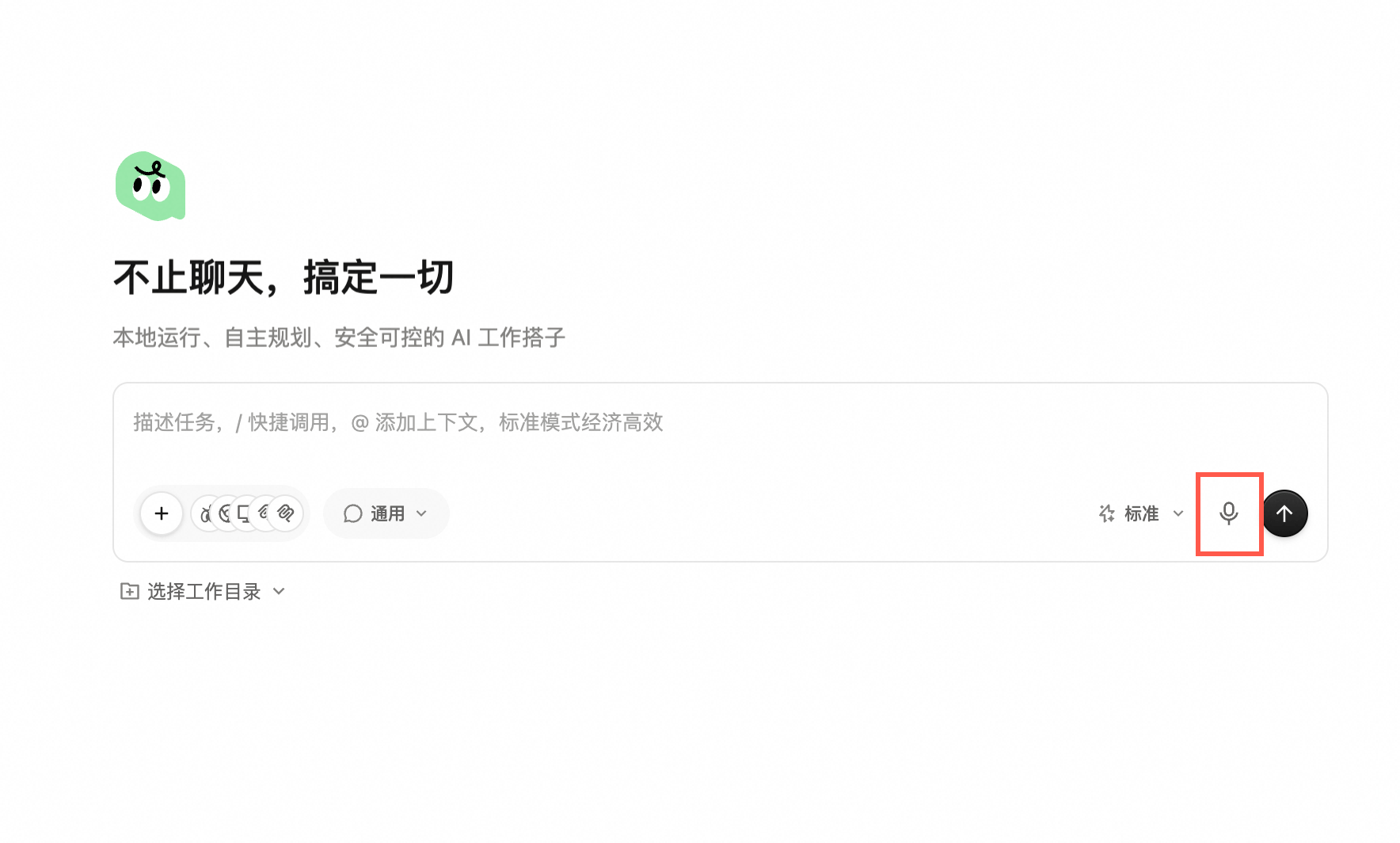
1
开始录音
默认 按住快捷键「Fn」 即可开始语音输入,无需点击图标;也可以在聊天输入框右侧找到麦克风图标点击。图标会变化,表示正在录音。
2
说出你的需求
以自然的语速清晰地表达。可以描述任务、提出问题或口述内容,没有严格的时间限制,按需说完即可。
3
查看转录文本
停止说话后,语音会自动转录为文字并显示在输入框中。检查一下内容是否准确。
4
按需编辑
你可以自由编辑转录文本——修正误识别的词、添加标点或调整措辞。
5
发送消息
确认内容无误后,按回车键或点击发送按钮。QoderWork 会像处理打字输入一样处理语音转录的消息。
最佳实践
- 语速适中,吐字清晰。 说得太快或含糊不清都容易导致转录错误,正常对话的速度最为理想。
- 句与句之间稍作停顿。 这有助于语音识别引擎正确断句,也能改善自动标点的准确性。
- 语音起草,键盘修正。 用语音快速把想法说出来,再用键盘做精确的修改和润色。
- 长段描述的最佳搭档。 多段落的需求说明、详细的操作指引、复杂的解释——这些说出来比打字快得多。
- 减少环境噪音。 在相对安静的环境中使用语音输入,识别准确率会显著提升。
使用场景示例
与其他功能配合使用
语音输入可以无缝结合 QoderWork 的其他能力: 语音 + 文件附件。 先附加一个文件,再用语音描述你要对它做什么。例如,附上一份 PDF 后说”帮我总结要点并列出待办事项”。 语音追加修改。 QoderWork 交付结果后,用语音快速给反馈:“标题再大一些”、“再加一个关于风险的章节”。下一步
应用快照
把最前方应用截图作为对话上下文
模型选择
了解可用模型与如何选择
新任务
创建新任务时如何选模型、工作台与扩展