

通用
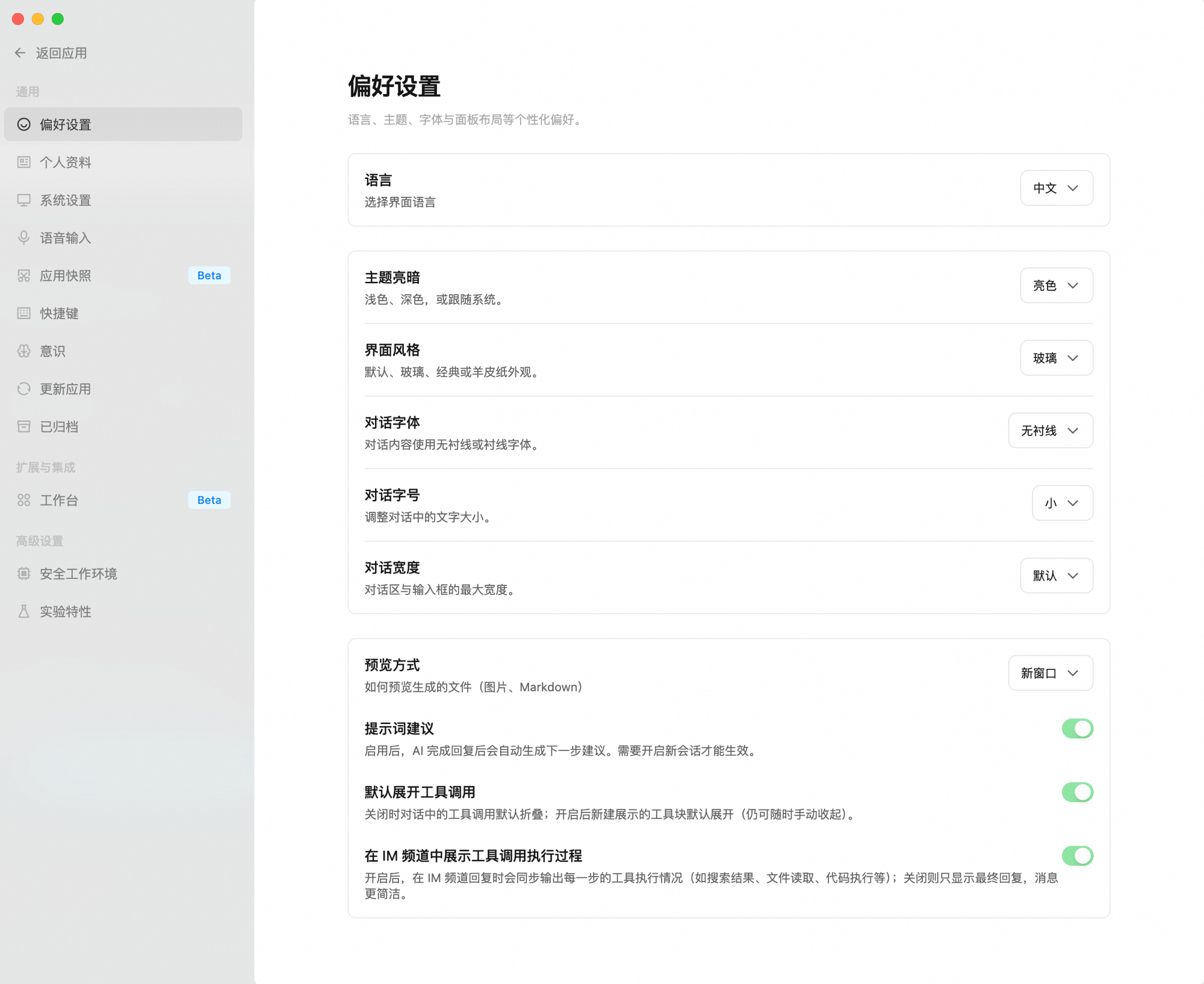
偏好设置
个性化界面外观与对话体验:个人资料
管理头像与账户信息(头像、账号与订阅信息):- 头像——可自定义背景色(11 种颜色可选)与图标(用户名首字符或 Emoji)。
- 邮箱——显示当前账户绑定的邮箱地址,仅供查看。
- 订阅——显示当前账户的套餐,点击「查看套餐与定价」跳转套餐页。
- 退出登录——在此设备退出登录,可随时重新登录。
系统设置
开机自启动、保持唤醒、通知等系统级选项:
系统权限——以下权限可在系统设置中授权:
数据共享——你的数据不会被用于产品改进,仅用于提供基本服务。可在此选择隐私模式。企业账号该设置仅限管理员在企业管理后台修改。
语音输入
全局语音输入快捷键与转录设置(详见 语音输入):- 启用语音输入——启用全局语音输入快捷键。按一次开始录音,再按一次停止并转录。
- 启用屏幕底部悬浮窗——在没有聚焦主窗口时,按下语音快捷键弹出屏幕底部悬浮窗。关闭后按下快捷键不会有任何反应(输入框内的麦克风按钮不受影响)。
- 快捷键模式——选择如何触发语音录制:单按键,或组合键(如 Ctrl+Shift+Space)。
- 触发按键——所选按键仅在单独按下时触发语音输入,正常组合键操作不受影响。
应用快照
捕获最前方应用的截图与可读文本,作为对话上下文(详见 应用快照):- 全局快捷键——在此选择触发方式(如同时按下左右两个 Option 键)。
快捷键
查看和自定义键盘快捷方式,可搜索或点击任意条目录制新组合。 通用
任务
会话
QuickPick——全局快速任务窗口,无需切换主窗口即可随时提交任务。支持组合键(如 ⌥ Space)或双击修饰键两种触发模式。
意识
跨会话记忆与协作风格个性化。详见 意识。更新应用
检查并获取 QoderWork 新版本,与菜单栏中的「检查更新」一致。有新版本时会弹出提示,确认后才会下载并重启更新;已是最新版本时会直接显示「当前已是最新版」。已归档
归档任务的集中管理页。每条归档任务可单独恢复或彻底删除,也可点击右上角「全部删除」一次清空。扩展与集成
工作台
配置工作模式与新任务默认模式:
幻灯片模版——在此管理内置及自定义幻灯片模版,支持导入自定义模版。
高级设置
安全工作环境
在你的电脑上单独开辟一块独立空间来跑任务——执行更快、更稳定,所有文件和数据都不会离开你的设备:- 启用安全工作环境——开启后,任务会在隔离的工作环境中运行,不影响你电脑上的其他文件,也不会触及真实系统。
- 清理工作环境文件,释放磁盘空间——会删除已下载的工作环境文件,但不会删除你的对话记录和工作产物。
实验特性
抢先体验新功能,部分功能仍在打磨中:下一步
提示词增强
写出 Agent 能精准理解的需求
典型案例
现成的提示词模板,按场景挑一个直接试