适用版本:Teams / Enterprise
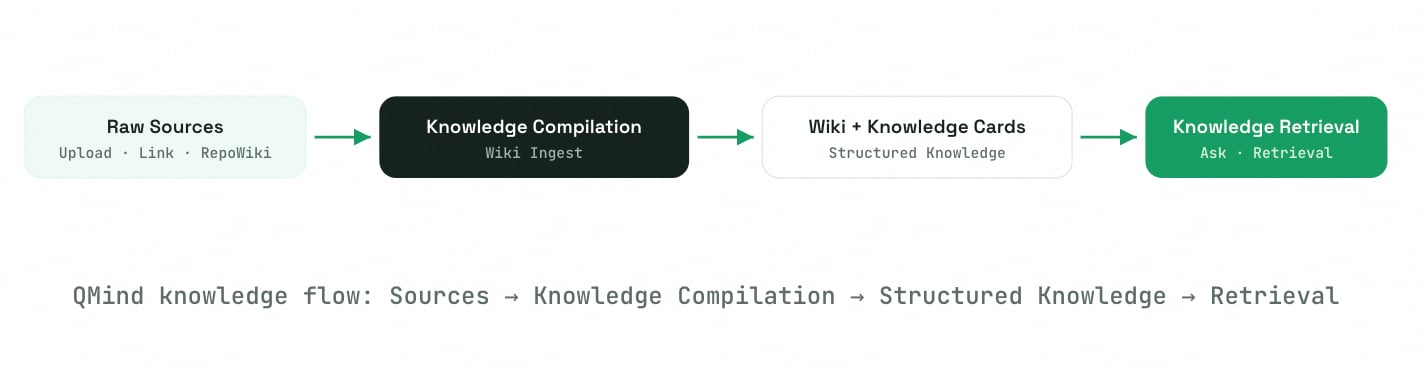
核心概念
创建知识库
从左侧导航进入 QMind。主页顶部为「精选示例笔记本(Selected Showcase Notebooks)」,下方分「我创建的(Created)」与「共享给我的(Shared)」两个标签,列出已有笔记本及其文件数与更新时间。 点击「新建知识库(Create Notebook)」新建一个空知识库。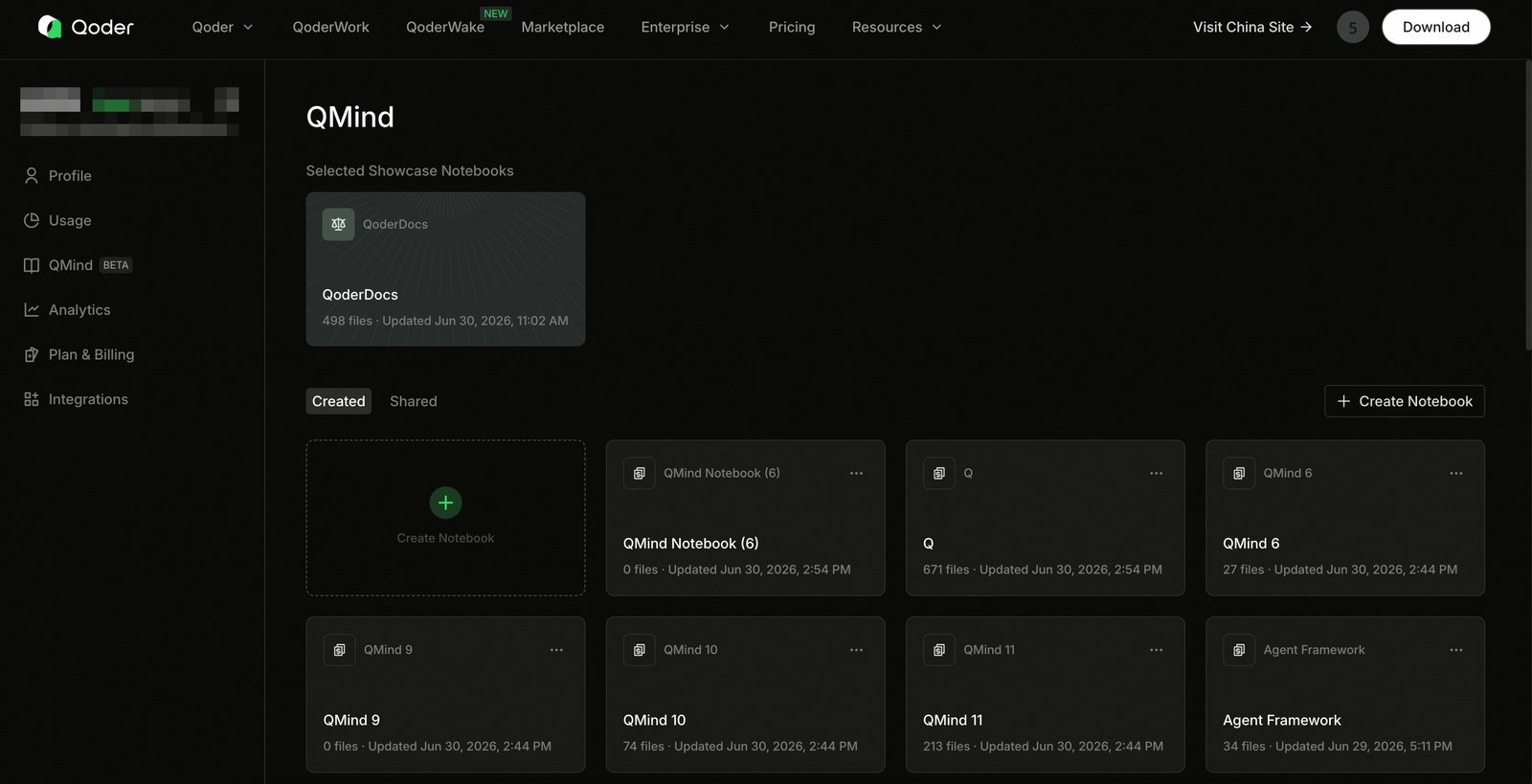
添加材料与数据源
进入笔记本后点击「添加文件(Add File)」,打开「添加材料到知识库」弹窗。导入的材料会先存入「原始材料(Raw Sources)」层,可随时编译。 QMind 支持三类数据源:上传文件(Upload File)
支持 PDF、Word(.doc/.docx)、Excel(.xls/.xlsx)、PowerPoint(.ppt/.pptx)、Markdown、TXT、CSV、HTML 及图片(.png/.jpg/.jpeg/.gif/.webp/.bmp/.svg),单个文件最大 500 MB,也可直接拖拽进弹窗。网页链接(Page Link)
粘贴网页地址,将其内容纳入知识库。RepoWiki(导入仓库 Wiki)
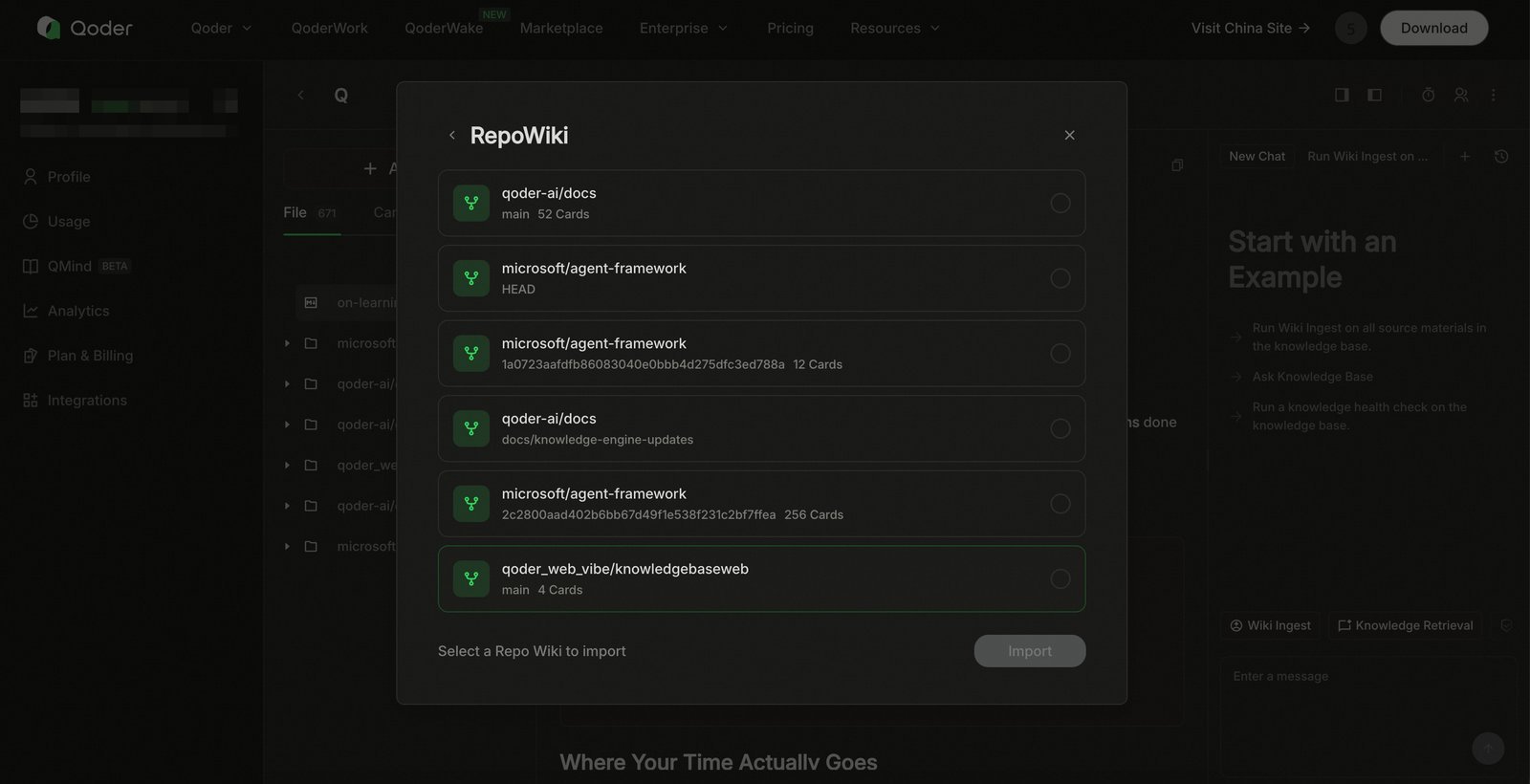
把已生成的 RepoWiki 作为数据源导入。弹窗中会列出可导入的 RepoWiki,每项显示仓库名、分支或 commit 及卡片数量;选中后点击「导入(Import)」导入当前笔记本。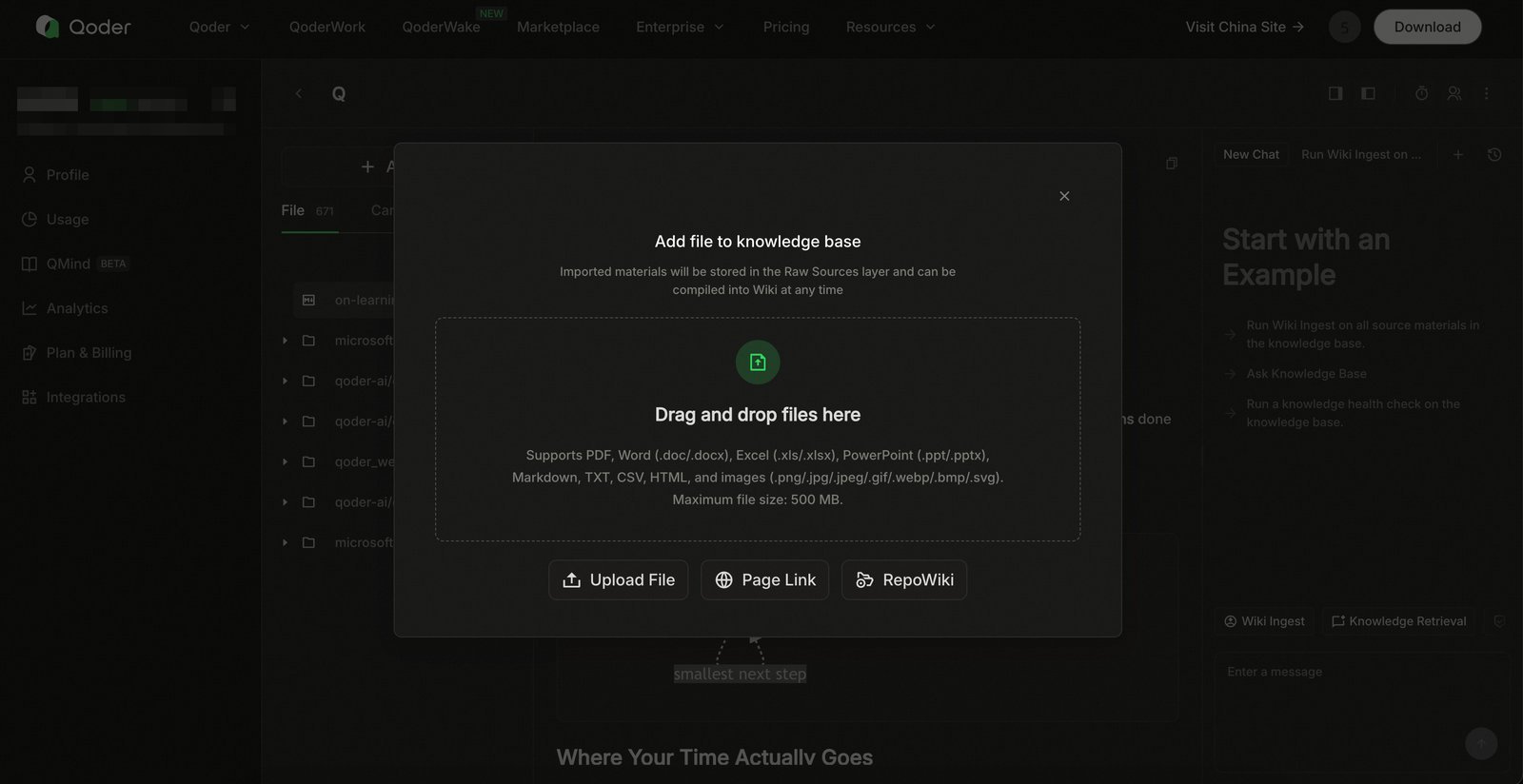
编译知识
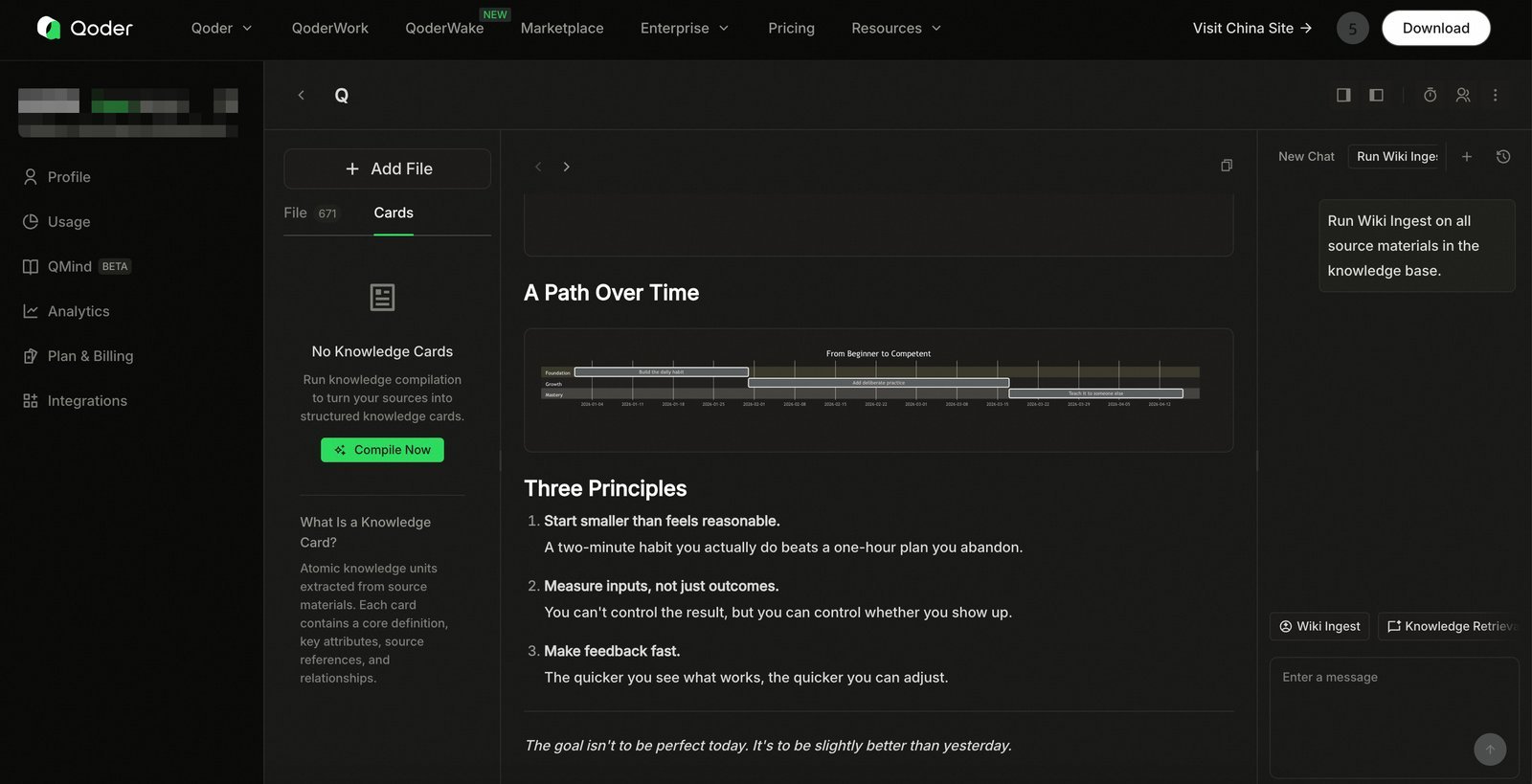
材料导入后处于原始状态,需要知识编译才能生成结构化的 Wiki 与卡片:- 切到「卡片(Cards)」标签,若尚无卡片,会看到空态与「立即编译(Compile Now)」按钮
- 也可在右侧面板使用「知识编译(Wiki Ingest)」对全部原始材料执行编译
- 编译启动后顶部会有提示,完成后即可在「卡片(Cards)」中查看生成的知识卡片
浏览知识与可视化
笔记本左侧以「文件(File)」与「卡片(Cards)」两个标签组织内容;中间为知识详情区,会渲染正文、图表(如饼图、甘特图)与关系图等可视化内容,可用顶部的前进/后退在条目间切换。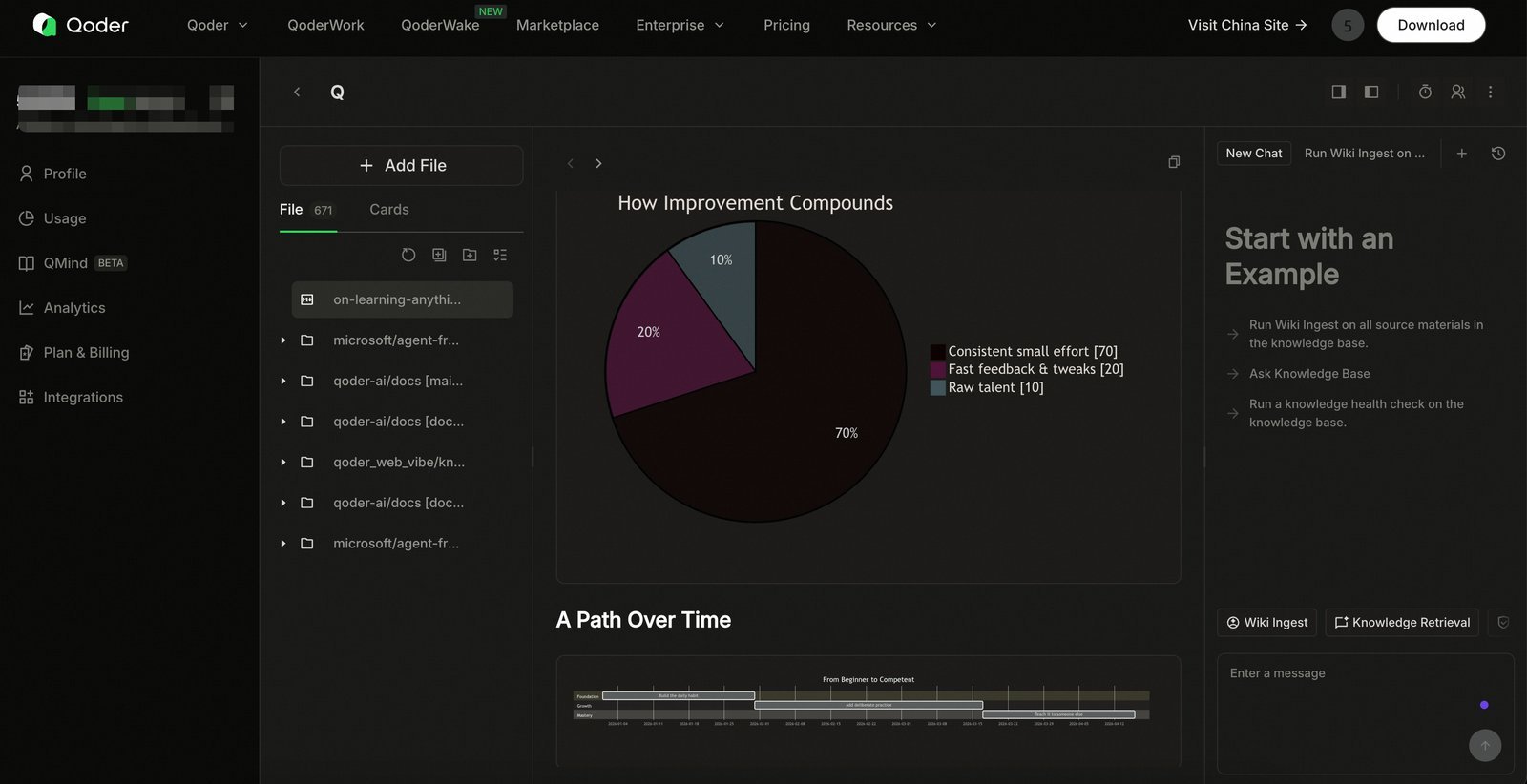
提问与知识检索
右侧面板用于围绕知识库做知识检索。新建会话后,「从示例开始(Start with an Example)」会给出常用起手示例:
面板底部提供「知识编译(Wiki Ingest)」与「知识检索(Knowledge Retrieval)」快捷入口,也可直接在输入框输入问题。
在能力市场通过 Skill 消费
QMind 知识库除了在知识库内对话检索,还可以从 Qoder 官网的 能力市场(Marketplace) 中通过 Skill 消费。 在能力市场中搜索「QMind」即可获取对应的 Skill,通过该 Skill 调用 QMind 知识库已沉淀的知识,把检索能力接入到实际开发与协作流程。 能力市场地址:QMind分享与协作
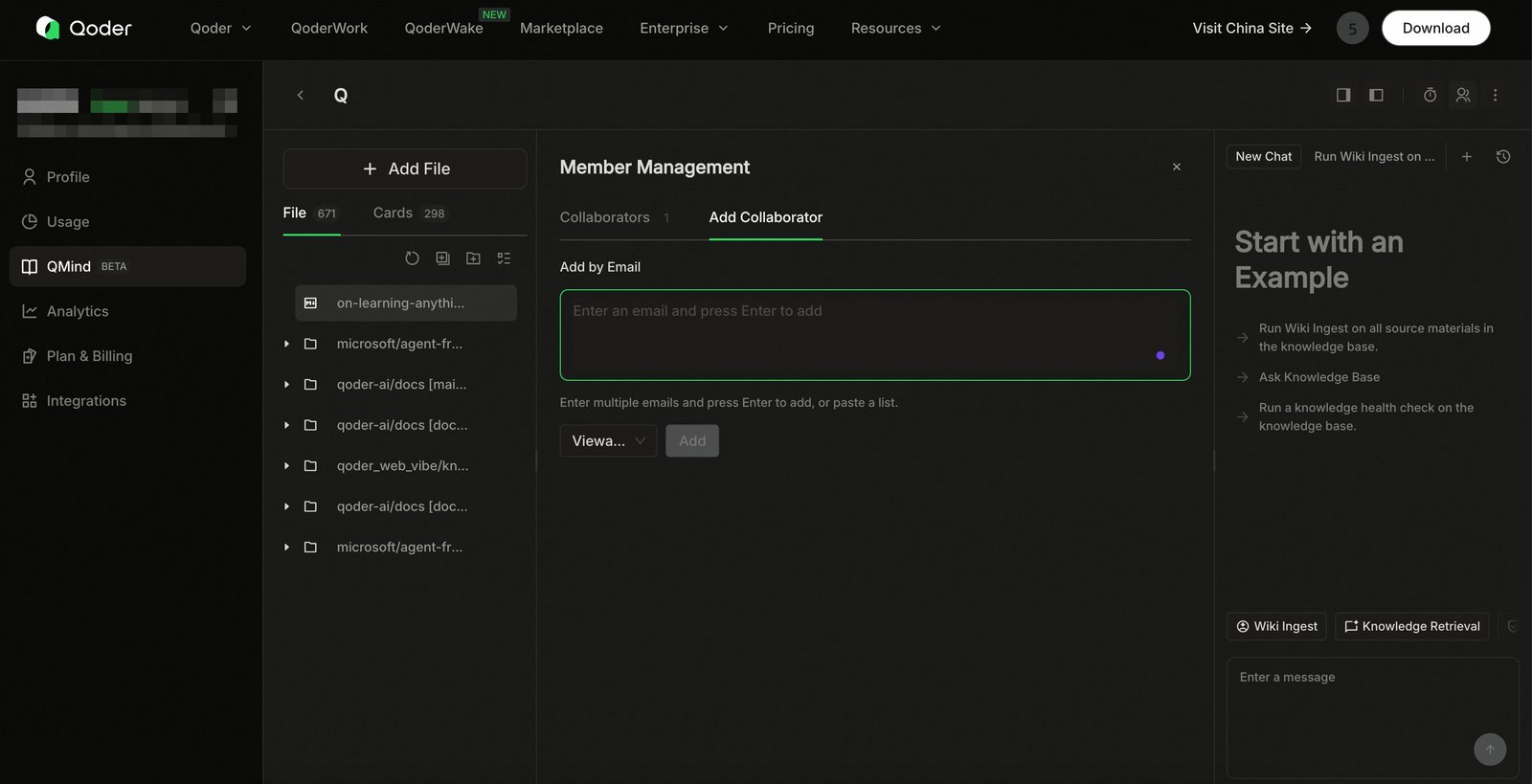
笔记本可分享给组织中的成员协作:- 进入「成员管理(Member Management)」→「添加协作者(Add Collaborator)」
- 按邮箱添加:输入一个或多个邮箱(回车确认,或粘贴邮箱列表)
- 为对方选择角色(如「查看者 Viewer」等)
- 点击「添加(Add)」即可
定时任务
QMind 支持为知识库配置定时任务,让知识保持自动更新。在「创建定时任务(Create Scheduled Task)」中选择任务类型: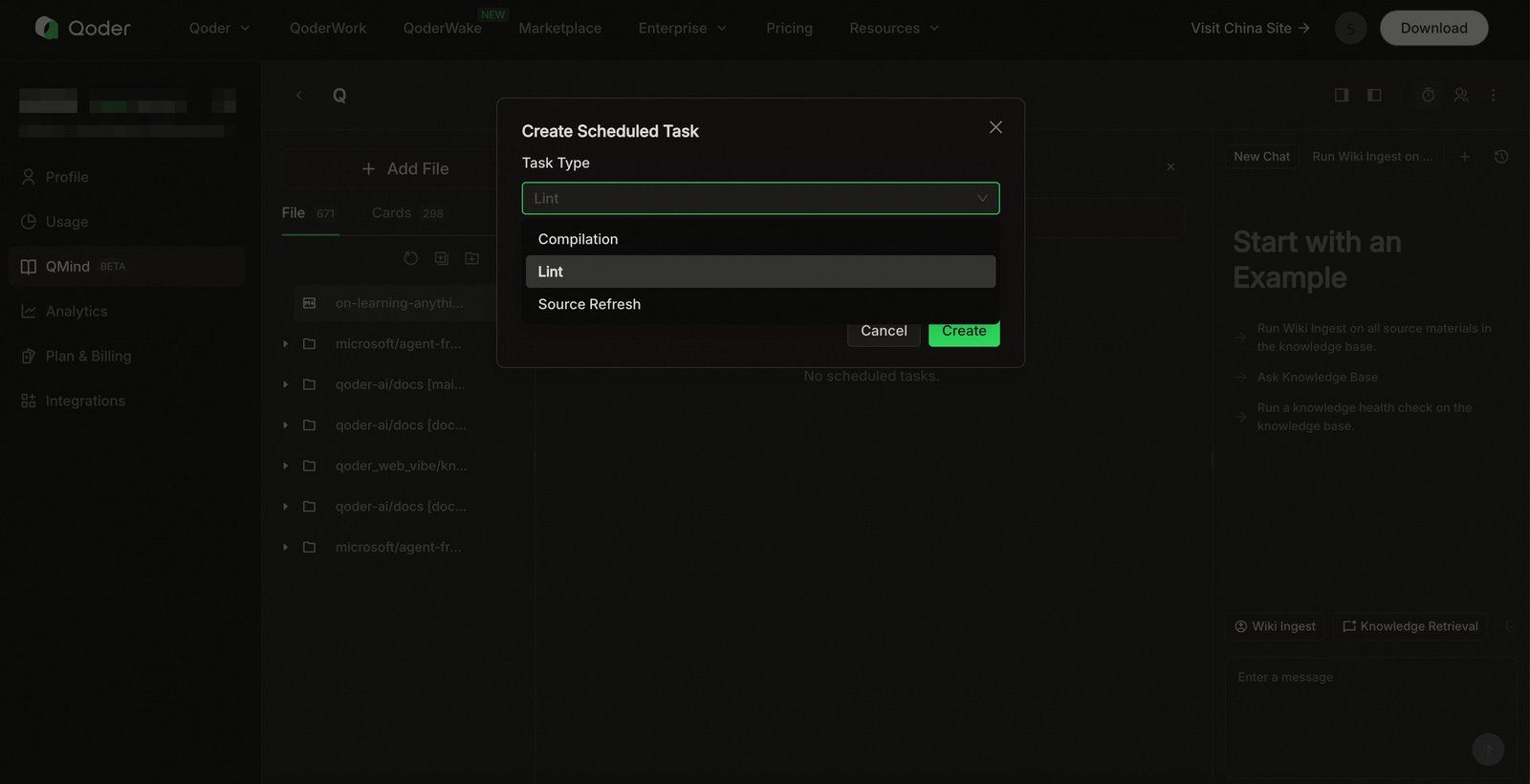
自定义 Prompt
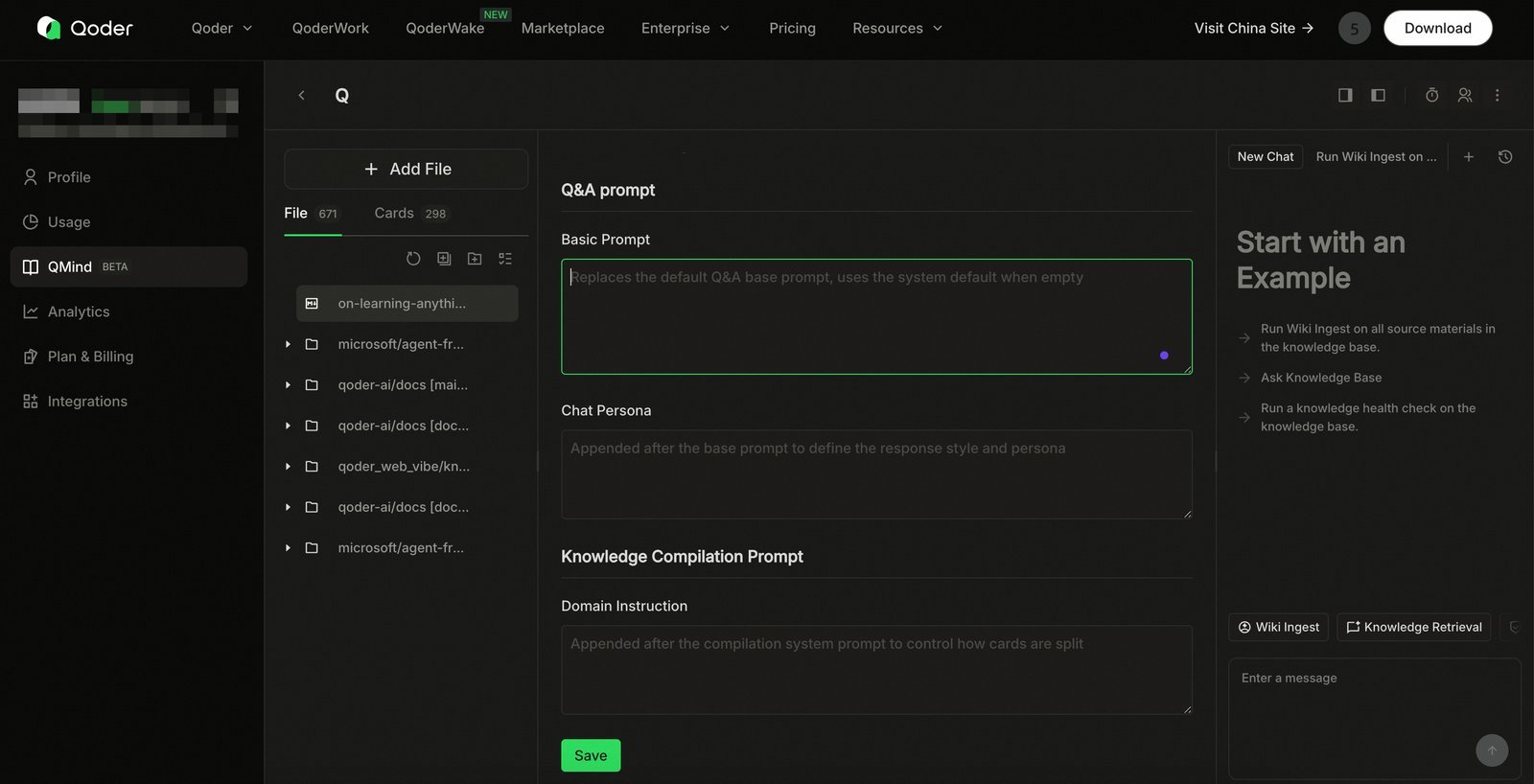
知识编译与检索都支持自定义 Prompt,便于贴合你的领域与回答风格;留空则使用系统默认。配置后点击「保存(Save)」生效。问答 Prompt(用于检索)
- 基础提示词(Basic Prompt):替换默认的问答基础提示词
- 对话人设(Chat Persona):追加在基础提示词之后,用于定义回答风格与人设
知识编译 Prompt(用于编译)
- 领域指令(Domain Instruction):追加在编译系统提示词之后,用于控制知识卡片的拆分方式