> ## Documentation Index
> Fetch the complete documentation index at: https://docs.qoder.com/llms.txt
> Use this file to discover all available pages before exploring further.
# 审查与提交
每当 Qoder 在 Quest 中产生代码改动,你都能在右侧的 **Review** 面板里完整地查看 Diff、决定保留还是丢弃,并完成 Git 提交和推送。
## 审查面板概览
审查面板分为三个区域:
* **顶部操作栏**:查看范围切换、Stage All / Discard All 全局操作、提交按钮等。
* **文件列表**:当前范围内的变更文件,支持列表 / 文件树视图切换和搜索。
* **Diff 视图**:单文件行级变更对比,附带单文件 Stage / Discard 操作。
## 切换查看范围
面板顶部提供统一的下拉选择器,可选范围:
| 选项 | 含义 |
| ------------------- | ---------------------------------------------- |
| **Current Quest** | 当前 Quest 累计的全部变更 |
| **Last Turn** | 最近一轮对话产生的变更 |
| **All Uncommitted** | 工作区所有未提交变更,即 `git status` 中所有有改动但尚未 commit 的文件 |
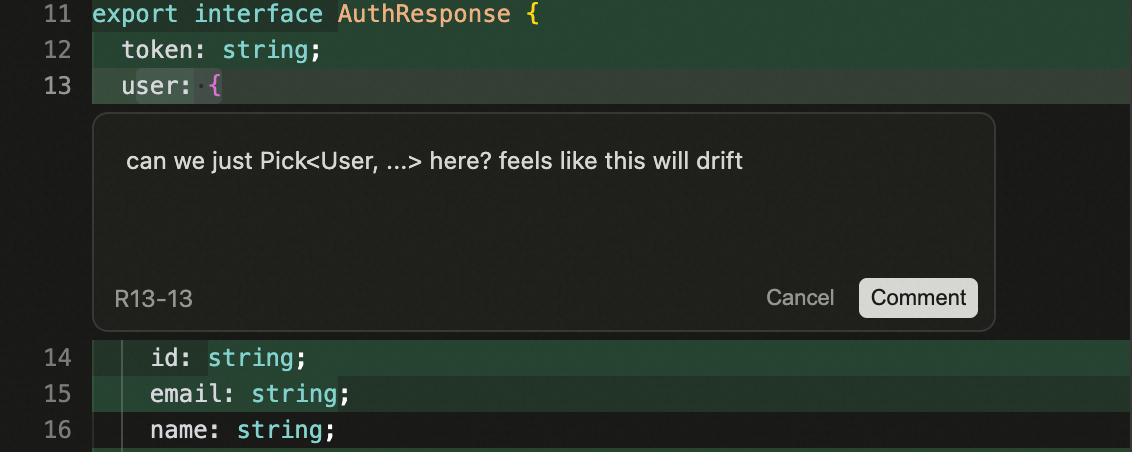
## 在代码与 Diff 中批注
审查时若发现需要调整的地方,可以在代码与 Diff 视图中针对具体内容添加批注,把反馈直接交给智能体,帮助它准确理解你的修改要求,无需另外用文字描述「哪一处、要怎么改」。
 ## 暂存与丢弃
确认完 Diff 后,可以直接在面板里完成 Stage / Unstage / Discard。
Stage / Unstage 需要当前目录为 Git 仓库。
**全局操作**(面板顶部按钮)
* `Stage All`:把当前范围内所有未暂存文件加入暂存区。
* `Discard All`:丢弃当前范围内所有未提交改动,需二次确认,无法恢复。
**单文件操作**(文件行右侧按钮)
* 未暂存文件:显示 `Stage` 与 `Discard`。
* 已暂存文件:显示 `Unstage` 与 `Discard`。
点击即生效。文件内的局部变更(Hunk 级)暂不支持单独 Stage 或 Discard。
**外部改动提示**:Current Quest / Last Turn 范围下,若文件在本次对话之外存在其他改动,文件名旁会显示黄色 ⚠️ 标记。
## 提交与推送
Commit 入口在所有维度下均可用——可从 All Uncommitted 提交整个工作区,也可从 Current Quest / Last Turn 发起,**只提交当前范围内涉及的文件**。
面板顶部操作栏提供一个带下拉菜单的操作按钮,默认为 **Commit**,展开可切换为:
* **Push**:将本地 commit 推送到远端。
* **Create New Branch**:基于当前变更创建新分支并提交。
点击 Commit 后弹出提交弹窗:
* 可手动控制是否包含未暂存变更。
* Commit message 可手动填写,也可自动生成。
## 暂存与丢弃
确认完 Diff 后,可以直接在面板里完成 Stage / Unstage / Discard。
Stage / Unstage 需要当前目录为 Git 仓库。
**全局操作**(面板顶部按钮)
* `Stage All`:把当前范围内所有未暂存文件加入暂存区。
* `Discard All`:丢弃当前范围内所有未提交改动,需二次确认,无法恢复。
**单文件操作**(文件行右侧按钮)
* 未暂存文件:显示 `Stage` 与 `Discard`。
* 已暂存文件:显示 `Unstage` 与 `Discard`。
点击即生效。文件内的局部变更(Hunk 级)暂不支持单独 Stage 或 Discard。
**外部改动提示**:Current Quest / Last Turn 范围下,若文件在本次对话之外存在其他改动,文件名旁会显示黄色 ⚠️ 标记。
## 提交与推送
Commit 入口在所有维度下均可用——可从 All Uncommitted 提交整个工作区,也可从 Current Quest / Last Turn 发起,**只提交当前范围内涉及的文件**。
面板顶部操作栏提供一个带下拉菜单的操作按钮,默认为 **Commit**,展开可切换为:
* **Push**:将本地 commit 推送到远端。
* **Create New Branch**:基于当前变更创建新分支并提交。
点击 Commit 后弹出提交弹窗:
* 可手动控制是否包含未暂存变更。
* Commit message 可手动填写,也可自动生成。