> ## Documentation Index
> Fetch the complete documentation index at: https://docs.qoder.com/llms.txt
> Use this file to discover all available pages before exploring further.
# 定时任务
你有多少工作是「到点就得做」的?每天早上看数据、每周整理周报、每月汇总报表——这些事情本身并不难,但记得去做、准时去做、每次都做好,才是最消耗精力的部分。
定时任务让 QoderWork 从「你问它才动」变成「到点自己干」。你设定好时间和要做的事,QoderWork 准时自动执行,执行结果以一条新的对话任务呈现在侧栏,你随时可以查看。
## 工作原理
定时任务的执行模型很简单:**到了预定时间 → 自动新建一个对话任务 → 按你写好的 Prompt 执行 → 将结果保存在该对话中**。
每次触发时,QoderWork 拥有与你手动发起对话时完全一样的能力——它可以调用 [MCP 工具](/zh/qoderwork/mcp-walkthrough)、使用[连接器](/zh/qoderwork/connectors)(浏览器自动化、macOS 原生应用)、运行[技能](/zh/qoderwork/skills)、读写本地文件。也就是说,**你在对话中能做到的事,定时任务都能做到**。
每次执行会创建一条独立的对话,与手动对话一样消耗 Credits。建议先手动测试一次复杂任务,以评估单次执行的 Credits 消耗量。
定时任务由本地桌面客户端调度,执行时间以你电脑当前的系统时区为准。如果你的电脑处于睡眠或关机状态,任务将无法触发。对于重要任务,建议开启定时任务页面右上角的 **保持系统唤醒**,确保设备在任务时间段内不休眠。
## 创建定时任务
QoderWork 提供两种创建方式,选择适合你的即可。
### 方式一:在对话中直接创建(推荐)
最自然的方式——在任意对话里用大白话说明「什么时间做什么事」,QoderWork 会自动帮你创建并配置好任务。
```plaintext theme={null}
帮我创建一个定时任务:每天早上 9 点,搜索「AI 行业动态」的最新资讯,
整理成 5 条摘要的早报,保存到桌面的「每日早报」文件夹。
```
这种方式的好处是**零学习成本**。你不需要知道 cron 表达式是什么,也不需要填写表单——QoderWork 会从你的描述中自动推断执行频率、时间和任务内容。
好的工作流往往来自一次成功的手动执行。如果某次对话的效果很满意,可以直接说:「把刚才这件事改成每天早上 9 点自动执行」,QoderWork 会将当前对话中的执行逻辑固化为一条定时任务。
### 方式二:通过界面面板创建
适合喜欢可视化操作或需要精确控制调度参数的用户。
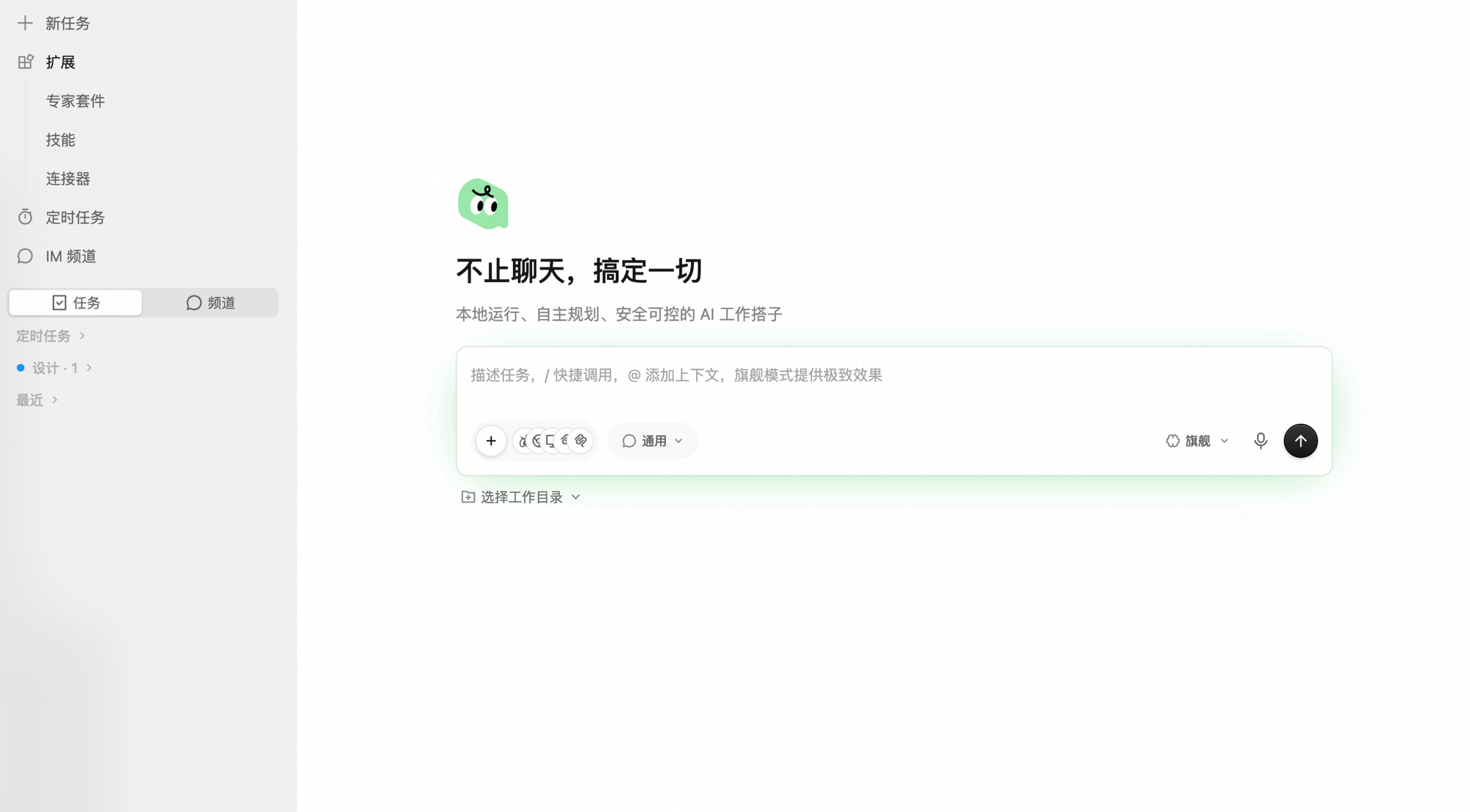
点击左侧导航栏中的 **定时任务**,进入管理页面。
 点击右上角的 **+ 新建定时任务**。
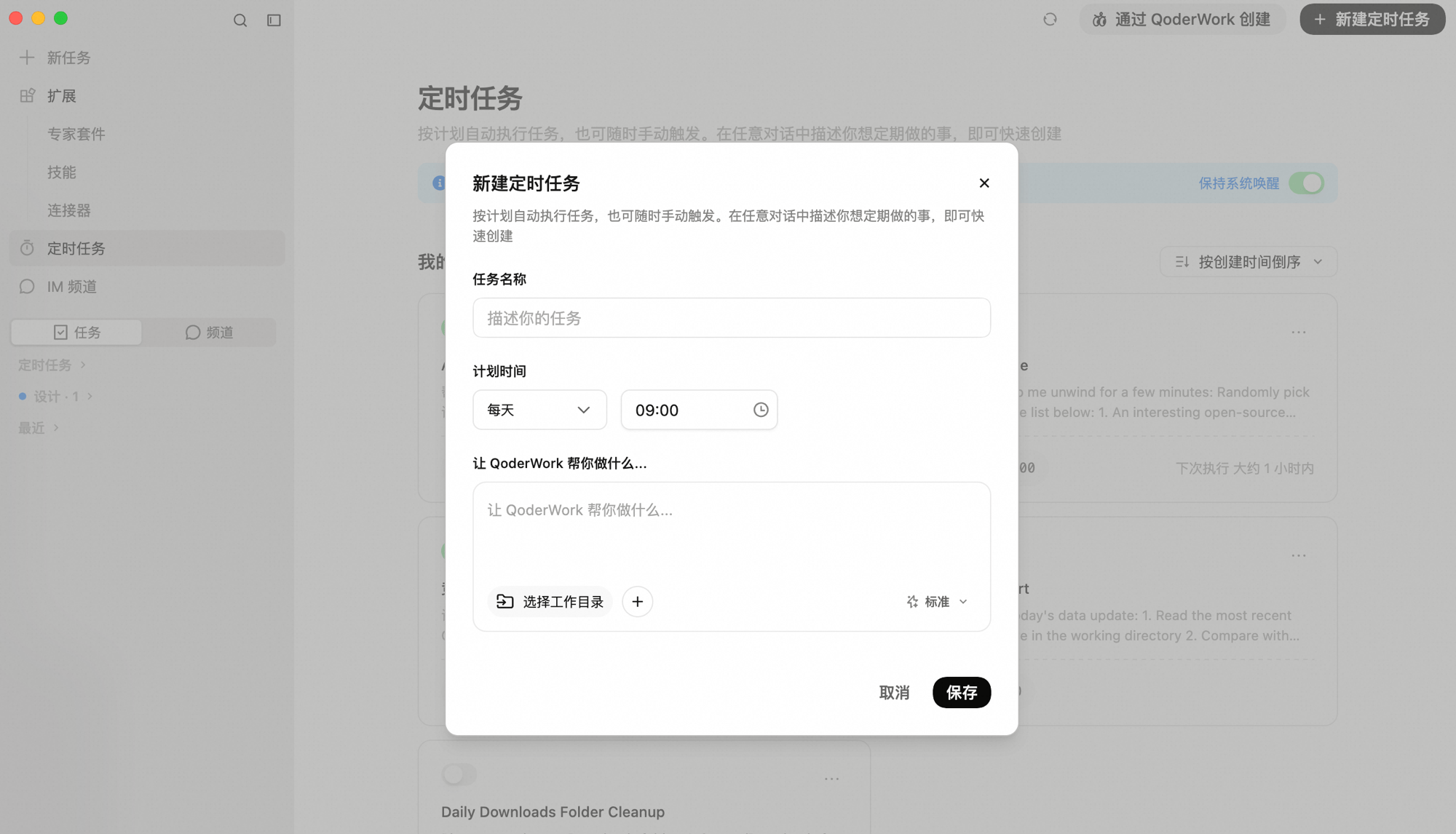 在弹出的表单中依次填写:
* **任务名称**:为任务起一个一眼能认出的名字,例如「每日竞品早报」「周五周报草稿」。
* **计划时间**:选择执行频率(不重复 /间隔 / 每小时/ 每天 / 每周 / 每月)和具体时刻,支持从一次性提醒到复杂周期的多种调度策略:
| 类型 | 说明 | 适用场景 |
| :------ | :------------ | :------------------ |
| **不重复** | 在指定的日期和时间执行一次 | 会议前资料准备、截止日前检查、定时发送 |
| **间隔** | 每隔固定时间执行 | 价格监控、进度轮询、数据采集 |
| **每小时** | 每小时在指定时刻执行 | 监控告警、服务巡检、状态同步 |
| **每天** | 每天在指定时刻执行 | 每日早报、数据报表、下班前清理 |
| **每周** | 每周指定某天和时刻执行 | 周报草稿、竞品追踪、例会资料 |
| **每月** | 每月指定某天和时刻执行 | 月度经营分析、账单汇总、月度复盘 |
在对话中创建时,可以用自然语言描述任何调度逻辑,QoderWork 会自动转换为合适的计划。比如「每隔 3 小时检查一次」「每个月最后一个工作日」「每周二和周四下午 2 点」都可以识别。
* **让 QoderWork 帮你做什么...**:用自然语言写清楚让 QoderWork 做什么。和你平时在对话中写 Prompt 一模一样。
* **工作目录(可选)**:指定任务执行时读写文件的目录。
* **附件(可选)**:上传任务需要参考的文件。
点击 **保存**,任务即刻生效,按计划时间自动触发。
## 典型场景
### 每日数据报表
每天自动处理最新数据,生成分析结论,省去手动跑数的时间。
```plaintext theme={null}
帮我创建一个每天早上 9:30 执行的定时任务:
1. 读取工作目录中最新的 Excel/CSV 数据文件
2. 与前一天的数据对比,标出异常波动(涨跌超过 10% 的指标)
3. 生成一份简要的数据日报,包含关键指标变化和异常说明
4. 保存为 Markdown 文件到工作目录
```
### 每日行业早报
每天早上自动抓取行业资讯,整理成简报,你到工位时信息已经备好。
```plaintext theme={null}
帮我创建一个工作日早上 8:30 执行的定时任务:
1. 用浏览器搜索「AI 行业最新动态」
2. 从搜索结果中筛选最有价值的 5-8 条资讯
3. 每条整理为:标题 + 一句话摘要 + 来源链接
4. 按「产品发布」「融资动态」「技术突破」「政策法规」分类
5. 保存为 Markdown 文件到桌面的「每日早报」文件夹
```
### 每周竞品追踪
定期关注竞品动态,保持对市场的感知。
```plaintext theme={null}
帮我创建一个每周一早上 10:00 执行的定时任务:
1. 用浏览器搜索以下竞品的最新动态:Cursor、Windsurf、GitHub Copilot
2. 查看它们的官网、博客、Twitter/X 账号和 changelog
3. 按「功能更新」「市场动作」「用户评价」三个维度整理
4. 与上周的报告对比,高亮本周新增的变化
5. 输出为 Markdown 简报,保存到工作目录
```
### 每日文件整理
下班前自动清理下载文件夹,保持数字工作空间整洁。
```plaintext theme={null}
帮我创建一个工作日下午 6:00 执行的定时任务:
扫描 ~/Downloads 中今天新增的文件,
将图片移到 ~/Documents/Images/,
将 PDF 和文档移到 ~/Documents/Docs/,
将压缩包移到 ~/Documents/Archives/,
其余文件保持不动。
执行完后生成一条整理摘要。
```
### 邮件日报
每天自动汇总未读邮件,提取关键信息,避免遗漏重要事项。
```plaintext theme={null}
帮我创建一个工作日下午 5:00 执行的定时任务:
1. 读取今天所有未读邮件
2. 按发件人的重要程度排序(优先看老板和客户的邮件)
3. 每封邮件总结核心内容(一句话)
4. 标记需要回复或跟进的邮件
5. 汇总成一份邮件日报保存到备忘录
```
### 定时提醒与准备
在重要事件前自动准备相关材料。
```plaintext theme={null}
帮我在 2026-03-25 下午 2:00 之前执行一次:
1. 查看我当天下午 3 点的日历会议详情
2. 根据会议主题搜索相关背景资料
3. 整理出 3-5 个讨论要点和需要确认的问题
4. 将会前准备简报保存到备忘录
5. 在提醒事项中创建一条高优先级提醒
```
## 任务管理
### 查看执行结果
每次定时触发时,QoderWork 会自动在侧栏新建一条对话。点开后可查看完整的 AI 执行过程与最终结果,体验与手动发起对话完全一致。也可以在这条对话中继续追问或要求修改。
### 管理任务列表
在左侧导航栏的「**定时任务**」页面,你可以集中管理所有自动化任务:
* **启用 / 禁用**:通过卡片左上角的开关控制任务是否继续按计划触发。临时不需要时可以先禁用,随时再开启。
* **编辑**:修改任务名称、执行时间或 Prompt 内容,点击卡片直接进行编辑。
* **立即运行**:不想等到下次触发时间?点击 `...` → 立即运行,手动触发一次。非常适合调试 Prompt 或临时需要结果。
* **删除**:不再需要的任务可以点击 `...` → 删除任务。删除后不可恢复,请谨慎操作。
### 执行记录
在管理页面的「**执行记录**」区域,可以查看所有任务的历史执行情况:
| 状态 | 含义 |
| :------ | :------------------ |
| **成功** | 任务已正常触发并执行完毕 |
| **执行中** | 正在执行,可进入对话查看实时进度 |
| **失败** | 触发或执行过程中出错,查看详情排查原因 |
## 最佳实践
### 先手动跑通,再固化为定时任务
这是最重要的一条建议。对于复杂任务,先在普通对话里完整执行一次,反复调整 Prompt 直到输出符合预期,再将其转为定时任务。这样可以避免自动化执行后产生大量不符合要求的结果。
### 写好 Prompt 是关键
定时任务执行时没有人工参与来纠偏,所以 Prompt 必须足够明确。几个要点:指定输出格式(Markdown / Excel / Word),明确数据来源(哪个文件夹、哪个网站),写清楚判断标准(什么算「异常」、什么算「重要」),定义输出位置(保存到哪个目录)。
### 善用工作目录
在创建任务时指定工作目录,AI 就有了固定的上下文环境。这对需要定期处理特定文件夹(如「本月销售数据」「合同归档」)的场景尤其有用。随着你不断往文件夹中添加新文件,定时任务每次都能读取到最新内容。
### 与连接器和技能组合使用
定时任务本身是一个调度器,它的威力取决于你赋予它的能力。开启[浏览器](/zh/qoderwork/connectors)连接器后,定时任务可以自动抓取网页数据;开启 [macOS 应用](/zh/qoderwork/connectors)连接器后,它可以读写日历和邮件;配合[技能](/zh/qoderwork/skills),可以复用已验证的工作流。这些能力叠加起来,能覆盖绝大多数自动化场景。
### 注意设备唤醒
定时任务在本地客户端上调度,**仅在电脑保持唤醒时运行**。如果你有高优先级的任务(比如每天早上 8 点的早报),建议在定时任务页面右上角开启 **保持系统唤醒**,避免因设备休眠导致任务错过。
## 常见问题
可以。只要你在左侧导航的「**扩展**」→「**连接器**」中开启了浏览器并保持 Chrome 运行,定时任务执行时就能使用浏览器自动化能力。但需要注意登录态的有效期——如果目标网站的登录已过期,AI 会遇到登录页面而无法继续。
不会自动补执行。如果设备在任务触发时处于休眠或关机状态,该次执行将被跳过。你可以在执行记录中看到「未执行」状态,并通过「立即运行」手动补一次。
通常有两个原因。一是 Prompt 描述不够具体(比如「帮我分析数据」太模糊,应该写明分析哪些字段、输出什么格式);二是依赖的数据源发生了变化(比如 Excel 的列名改了)。点开执行记录中的对话查看 AI 的完整执行过程,定位问题后优化 Prompt 或数据源。
没有硬性上限,但每个任务触发时会新建一条独立的对话并消耗 Credits。建议根据实际需要设置,避免在同一时间点触发过多任务。
与普通对话一样,没有固定的时间限制,但受 Credits 余额的约束。复杂任务可能消耗较多 Credits,建议先手动测试一次以评估消耗量。
在「定时任务」页面找到对应的任务卡片,点击右上角的 `...` → 编辑,修改计划时间后保存即可。你也可以在对话中直接说「把 XX 任务改成每周二执行」。
## 下一步
把 QoderWork 接入钉钉等 IM 频道
连接浏览器、日历、Microsoft 365、钉钉等外部系统
用 Hooks 在任务关键节点触发自定义动作
在弹出的表单中依次填写:
* **任务名称**:为任务起一个一眼能认出的名字,例如「每日竞品早报」「周五周报草稿」。
* **计划时间**:选择执行频率(不重复 /间隔 / 每小时/ 每天 / 每周 / 每月)和具体时刻,支持从一次性提醒到复杂周期的多种调度策略:
| 类型 | 说明 | 适用场景 |
| :------ | :------------ | :------------------ |
| **不重复** | 在指定的日期和时间执行一次 | 会议前资料准备、截止日前检查、定时发送 |
| **间隔** | 每隔固定时间执行 | 价格监控、进度轮询、数据采集 |
| **每小时** | 每小时在指定时刻执行 | 监控告警、服务巡检、状态同步 |
| **每天** | 每天在指定时刻执行 | 每日早报、数据报表、下班前清理 |
| **每周** | 每周指定某天和时刻执行 | 周报草稿、竞品追踪、例会资料 |
| **每月** | 每月指定某天和时刻执行 | 月度经营分析、账单汇总、月度复盘 |
在对话中创建时,可以用自然语言描述任何调度逻辑,QoderWork 会自动转换为合适的计划。比如「每隔 3 小时检查一次」「每个月最后一个工作日」「每周二和周四下午 2 点」都可以识别。
* **让 QoderWork 帮你做什么...**:用自然语言写清楚让 QoderWork 做什么。和你平时在对话中写 Prompt 一模一样。
* **工作目录(可选)**:指定任务执行时读写文件的目录。
* **附件(可选)**:上传任务需要参考的文件。
点击 **保存**,任务即刻生效,按计划时间自动触发。
## 典型场景
### 每日数据报表
每天自动处理最新数据,生成分析结论,省去手动跑数的时间。
```plaintext theme={null}
帮我创建一个每天早上 9:30 执行的定时任务:
1. 读取工作目录中最新的 Excel/CSV 数据文件
2. 与前一天的数据对比,标出异常波动(涨跌超过 10% 的指标)
3. 生成一份简要的数据日报,包含关键指标变化和异常说明
4. 保存为 Markdown 文件到工作目录
```
### 每日行业早报
每天早上自动抓取行业资讯,整理成简报,你到工位时信息已经备好。
```plaintext theme={null}
帮我创建一个工作日早上 8:30 执行的定时任务:
1. 用浏览器搜索「AI 行业最新动态」
2. 从搜索结果中筛选最有价值的 5-8 条资讯
3. 每条整理为:标题 + 一句话摘要 + 来源链接
4. 按「产品发布」「融资动态」「技术突破」「政策法规」分类
5. 保存为 Markdown 文件到桌面的「每日早报」文件夹
```
### 每周竞品追踪
定期关注竞品动态,保持对市场的感知。
```plaintext theme={null}
帮我创建一个每周一早上 10:00 执行的定时任务:
1. 用浏览器搜索以下竞品的最新动态:Cursor、Windsurf、GitHub Copilot
2. 查看它们的官网、博客、Twitter/X 账号和 changelog
3. 按「功能更新」「市场动作」「用户评价」三个维度整理
4. 与上周的报告对比,高亮本周新增的变化
5. 输出为 Markdown 简报,保存到工作目录
```
### 每日文件整理
下班前自动清理下载文件夹,保持数字工作空间整洁。
```plaintext theme={null}
帮我创建一个工作日下午 6:00 执行的定时任务:
扫描 ~/Downloads 中今天新增的文件,
将图片移到 ~/Documents/Images/,
将 PDF 和文档移到 ~/Documents/Docs/,
将压缩包移到 ~/Documents/Archives/,
其余文件保持不动。
执行完后生成一条整理摘要。
```
### 邮件日报
每天自动汇总未读邮件,提取关键信息,避免遗漏重要事项。
```plaintext theme={null}
帮我创建一个工作日下午 5:00 执行的定时任务:
1. 读取今天所有未读邮件
2. 按发件人的重要程度排序(优先看老板和客户的邮件)
3. 每封邮件总结核心内容(一句话)
4. 标记需要回复或跟进的邮件
5. 汇总成一份邮件日报保存到备忘录
```
### 定时提醒与准备
在重要事件前自动准备相关材料。
```plaintext theme={null}
帮我在 2026-03-25 下午 2:00 之前执行一次:
1. 查看我当天下午 3 点的日历会议详情
2. 根据会议主题搜索相关背景资料
3. 整理出 3-5 个讨论要点和需要确认的问题
4. 将会前准备简报保存到备忘录
5. 在提醒事项中创建一条高优先级提醒
```
## 任务管理
### 查看执行结果
每次定时触发时,QoderWork 会自动在侧栏新建一条对话。点开后可查看完整的 AI 执行过程与最终结果,体验与手动发起对话完全一致。也可以在这条对话中继续追问或要求修改。
### 管理任务列表
在左侧导航栏的「**定时任务**」页面,你可以集中管理所有自动化任务:
* **启用 / 禁用**:通过卡片左上角的开关控制任务是否继续按计划触发。临时不需要时可以先禁用,随时再开启。
* **编辑**:修改任务名称、执行时间或 Prompt 内容,点击卡片直接进行编辑。
* **立即运行**:不想等到下次触发时间?点击 `...` → 立即运行,手动触发一次。非常适合调试 Prompt 或临时需要结果。
* **删除**:不再需要的任务可以点击 `...` → 删除任务。删除后不可恢复,请谨慎操作。
### 执行记录
在管理页面的「**执行记录**」区域,可以查看所有任务的历史执行情况:
| 状态 | 含义 |
| :------ | :------------------ |
| **成功** | 任务已正常触发并执行完毕 |
| **执行中** | 正在执行,可进入对话查看实时进度 |
| **失败** | 触发或执行过程中出错,查看详情排查原因 |
## 最佳实践
### 先手动跑通,再固化为定时任务
这是最重要的一条建议。对于复杂任务,先在普通对话里完整执行一次,反复调整 Prompt 直到输出符合预期,再将其转为定时任务。这样可以避免自动化执行后产生大量不符合要求的结果。
### 写好 Prompt 是关键
定时任务执行时没有人工参与来纠偏,所以 Prompt 必须足够明确。几个要点:指定输出格式(Markdown / Excel / Word),明确数据来源(哪个文件夹、哪个网站),写清楚判断标准(什么算「异常」、什么算「重要」),定义输出位置(保存到哪个目录)。
### 善用工作目录
在创建任务时指定工作目录,AI 就有了固定的上下文环境。这对需要定期处理特定文件夹(如「本月销售数据」「合同归档」)的场景尤其有用。随着你不断往文件夹中添加新文件,定时任务每次都能读取到最新内容。
### 与连接器和技能组合使用
定时任务本身是一个调度器,它的威力取决于你赋予它的能力。开启[浏览器](/zh/qoderwork/connectors)连接器后,定时任务可以自动抓取网页数据;开启 [macOS 应用](/zh/qoderwork/connectors)连接器后,它可以读写日历和邮件;配合[技能](/zh/qoderwork/skills),可以复用已验证的工作流。这些能力叠加起来,能覆盖绝大多数自动化场景。
### 注意设备唤醒
定时任务在本地客户端上调度,**仅在电脑保持唤醒时运行**。如果你有高优先级的任务(比如每天早上 8 点的早报),建议在定时任务页面右上角开启 **保持系统唤醒**,避免因设备休眠导致任务错过。
## 常见问题
可以。只要你在左侧导航的「**扩展**」→「**连接器**」中开启了浏览器并保持 Chrome 运行,定时任务执行时就能使用浏览器自动化能力。但需要注意登录态的有效期——如果目标网站的登录已过期,AI 会遇到登录页面而无法继续。
不会自动补执行。如果设备在任务触发时处于休眠或关机状态,该次执行将被跳过。你可以在执行记录中看到「未执行」状态,并通过「立即运行」手动补一次。
通常有两个原因。一是 Prompt 描述不够具体(比如「帮我分析数据」太模糊,应该写明分析哪些字段、输出什么格式);二是依赖的数据源发生了变化(比如 Excel 的列名改了)。点开执行记录中的对话查看 AI 的完整执行过程,定位问题后优化 Prompt 或数据源。
没有硬性上限,但每个任务触发时会新建一条独立的对话并消耗 Credits。建议根据实际需要设置,避免在同一时间点触发过多任务。
与普通对话一样,没有固定的时间限制,但受 Credits 余额的约束。复杂任务可能消耗较多 Credits,建议先手动测试一次以评估消耗量。
在「定时任务」页面找到对应的任务卡片,点击右上角的 `...` → 编辑,修改计划时间后保存即可。你也可以在对话中直接说「把 XX 任务改成每周二执行」。
## 下一步
把 QoderWork 接入钉钉等 IM 频道
连接浏览器、日历、Microsoft 365、钉钉等外部系统
用 Hooks 在任务关键节点触发自定义动作