> ## Documentation Index
> Fetch the complete documentation index at: https://docs.qoder.com/llms.txt
> Use this file to discover all available pages before exploring further.
# 连接器
QoderWork 默认在对话中帮你完成任务。但真实的工作不只发生在聊天框里——你还需要查网页、看日历、处理邮件,在企业里还会用到钉钉等协作平台。连接器就是 QoderWork 与这些外部系统之间的桥梁:开启后,AI 可以像你一样操作浏览器、读写系统日历与邮件、对接 Microsoft 365,也可以通过钉钉用自然语言完成待办、日报等常用流程。
## 连接器
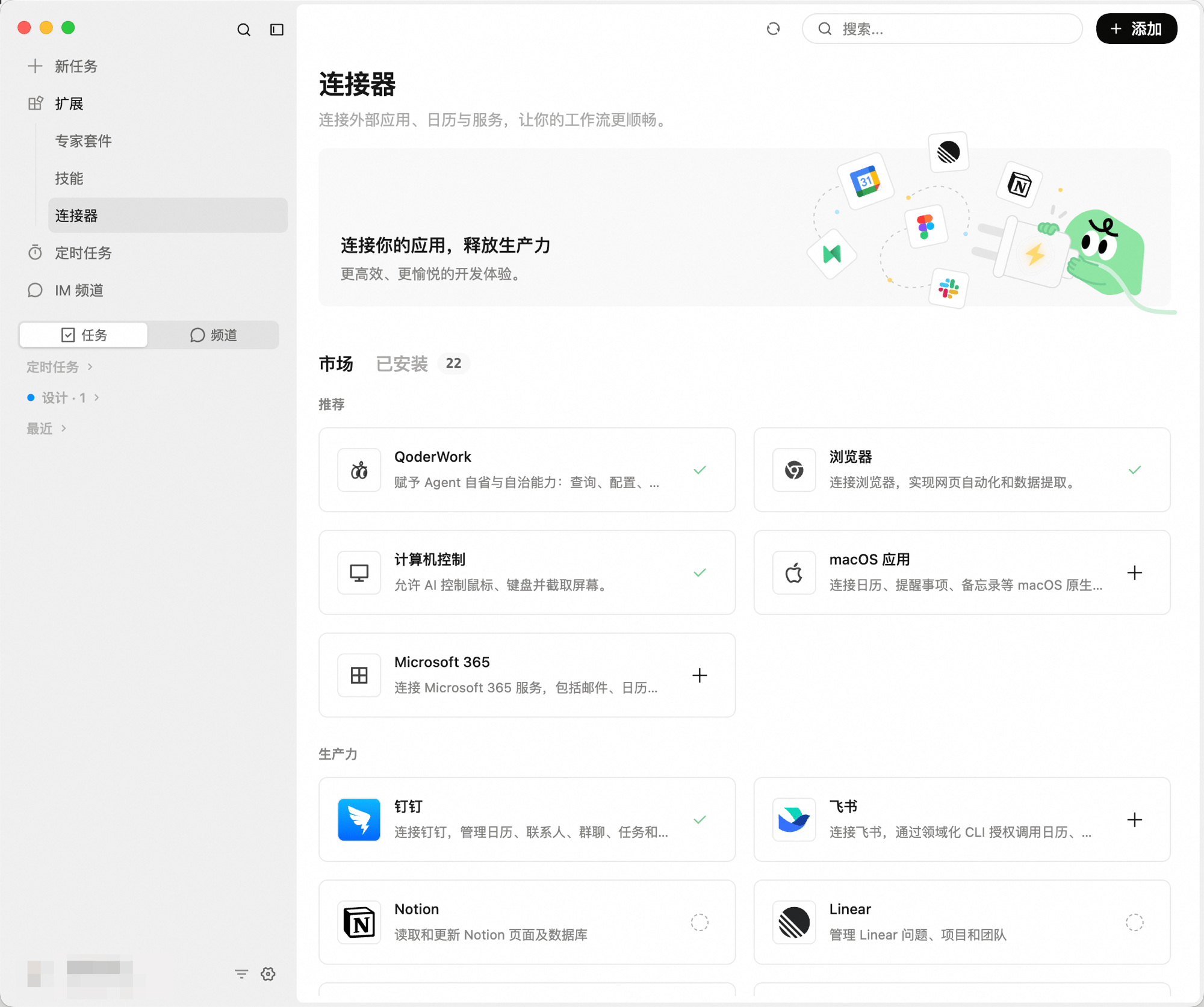
没有连接器时,QoderWork 只能处理对话和本地文件;有了连接器,它可以跨应用、跨系统帮你完成工作。QoderWork 提供了多种连接外部系统的方式,所有连接器均统一在 左侧导航的「**扩展**」→「**连接器**」 中进行配置和管理,主要分为两类:
 ### 内置连接器
* **浏览器**:控制浏览器进行网页操作、数据提取与表单自动填写。
* **macOS 应用**:读写 Mac 原生的日历、提醒事项、备忘录、邮件及通讯录数据。
* **Microsoft 365**:读写 Outlook 邮件、日历、待办事项、联系人、OneNote 笔记及 OneDrive 文件。
### 集成市场
在应用内市场,你可以一键安装并连接企业协作平台及第三方 SaaS 工具。生产力分区提供的集成包括:**钉钉**、**飞书**、**Notion**、**Linear**、**Todoist**、**Canva**、**Supabase**、**Vercel**、**Neon**、**Slack**、**Figma**、**Google 日历**、**Google 地图**、**LINE**、**企查查** 等。此外,你也可以在这里[手动添加自定义的 MCP 服务](#自定义-mcp-服务)。
所有连接器默认处于关闭状态。只有在你明确完成授权与配置后,QoderWork 才会获取相应的访问权限。
## 浏览器
浏览器让 QoderWork 控制你的浏览器——打开页面、点击按钮、提取数据、填写表单。
浏览器连接器目前仅支持 Chromium 内核的浏览器(如 Chrome、Edge),Safari 和 Firefox 暂不支持。
### 为什么需要它
很多日常工作涉及在浏览器中重复操作:每天登录后台导出数据、定期检查竞品价格、在多个页面之间来回复制信息。这些事情不难,但耗时且容易出错。浏览器让你用一句话描述需求,AI 自动完成整个流程。
### 核心能力
* **共享登录态**:在你已登录的浏览器中运行,无需重复输入账号密码。
* **自然语言驱动**:无需写爬虫代码或录制脚本,用日常用语描述即可。
* **页面感知与交互**:AI 能「看到」页面结构,理解按钮、表单、列表等元素,执行点击、输入、滚动、选择等操作。
* **数据提取与整理**:从网页中提取结构化数据,输出为表格、Markdown 或文件。
* **多标签页操作**:可以同时操作多个标签页,在不同页面之间切换和对比数据。
### 快速接入
在左侧导航的「**扩展**」中点击「**连接器**」,在推荐列表中找到「**浏览器**」并点击「**+**」。弹窗打开后状态为「**等待扩展连接**」,点击「**在 Chrome 应用商店中安装**」完成安装。遇到问题可点击「从商店安装遇到问题?试试手动安装」。
### 内置连接器
* **浏览器**:控制浏览器进行网页操作、数据提取与表单自动填写。
* **macOS 应用**:读写 Mac 原生的日历、提醒事项、备忘录、邮件及通讯录数据。
* **Microsoft 365**:读写 Outlook 邮件、日历、待办事项、联系人、OneNote 笔记及 OneDrive 文件。
### 集成市场
在应用内市场,你可以一键安装并连接企业协作平台及第三方 SaaS 工具。生产力分区提供的集成包括:**钉钉**、**飞书**、**Notion**、**Linear**、**Todoist**、**Canva**、**Supabase**、**Vercel**、**Neon**、**Slack**、**Figma**、**Google 日历**、**Google 地图**、**LINE**、**企查查** 等。此外,你也可以在这里[手动添加自定义的 MCP 服务](#自定义-mcp-服务)。
所有连接器默认处于关闭状态。只有在你明确完成授权与配置后,QoderWork 才会获取相应的访问权限。
## 浏览器
浏览器让 QoderWork 控制你的浏览器——打开页面、点击按钮、提取数据、填写表单。
浏览器连接器目前仅支持 Chromium 内核的浏览器(如 Chrome、Edge),Safari 和 Firefox 暂不支持。
### 为什么需要它
很多日常工作涉及在浏览器中重复操作:每天登录后台导出数据、定期检查竞品价格、在多个页面之间来回复制信息。这些事情不难,但耗时且容易出错。浏览器让你用一句话描述需求,AI 自动完成整个流程。
### 核心能力
* **共享登录态**:在你已登录的浏览器中运行,无需重复输入账号密码。
* **自然语言驱动**:无需写爬虫代码或录制脚本,用日常用语描述即可。
* **页面感知与交互**:AI 能「看到」页面结构,理解按钮、表单、列表等元素,执行点击、输入、滚动、选择等操作。
* **数据提取与整理**:从网页中提取结构化数据,输出为表格、Markdown 或文件。
* **多标签页操作**:可以同时操作多个标签页,在不同页面之间切换和对比数据。
### 快速接入
在左侧导航的「**扩展**」中点击「**连接器**」,在推荐列表中找到「**浏览器**」并点击「**+**」。弹窗打开后状态为「**等待扩展连接**」,点击「**在 Chrome 应用商店中安装**」完成安装。遇到问题可点击「从商店安装遇到问题?试试手动安装」。
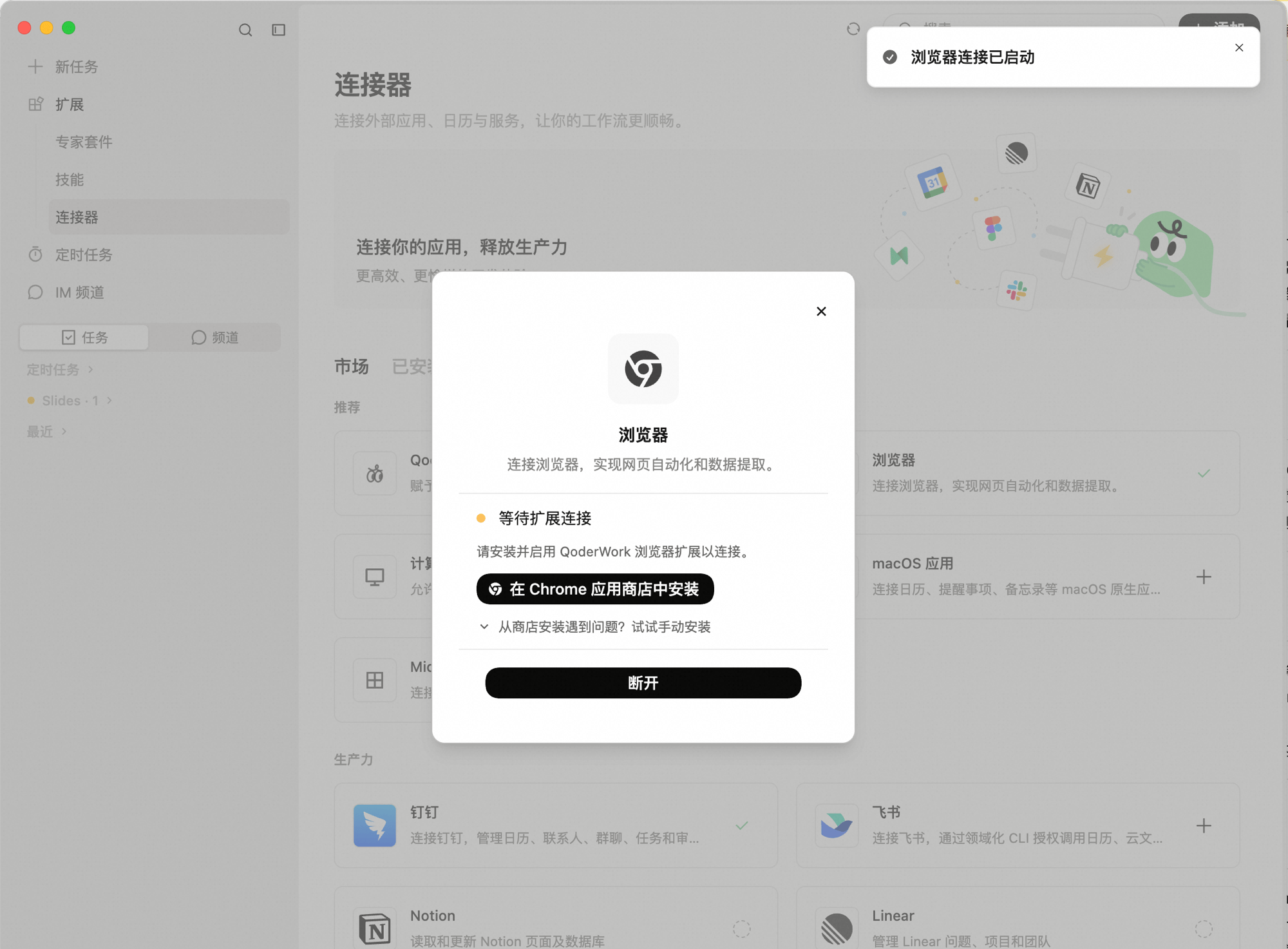 扩展安装并启用后,弹窗状态变为「**扩展已连接**」,显示已连接的浏览器实例,连接完成。
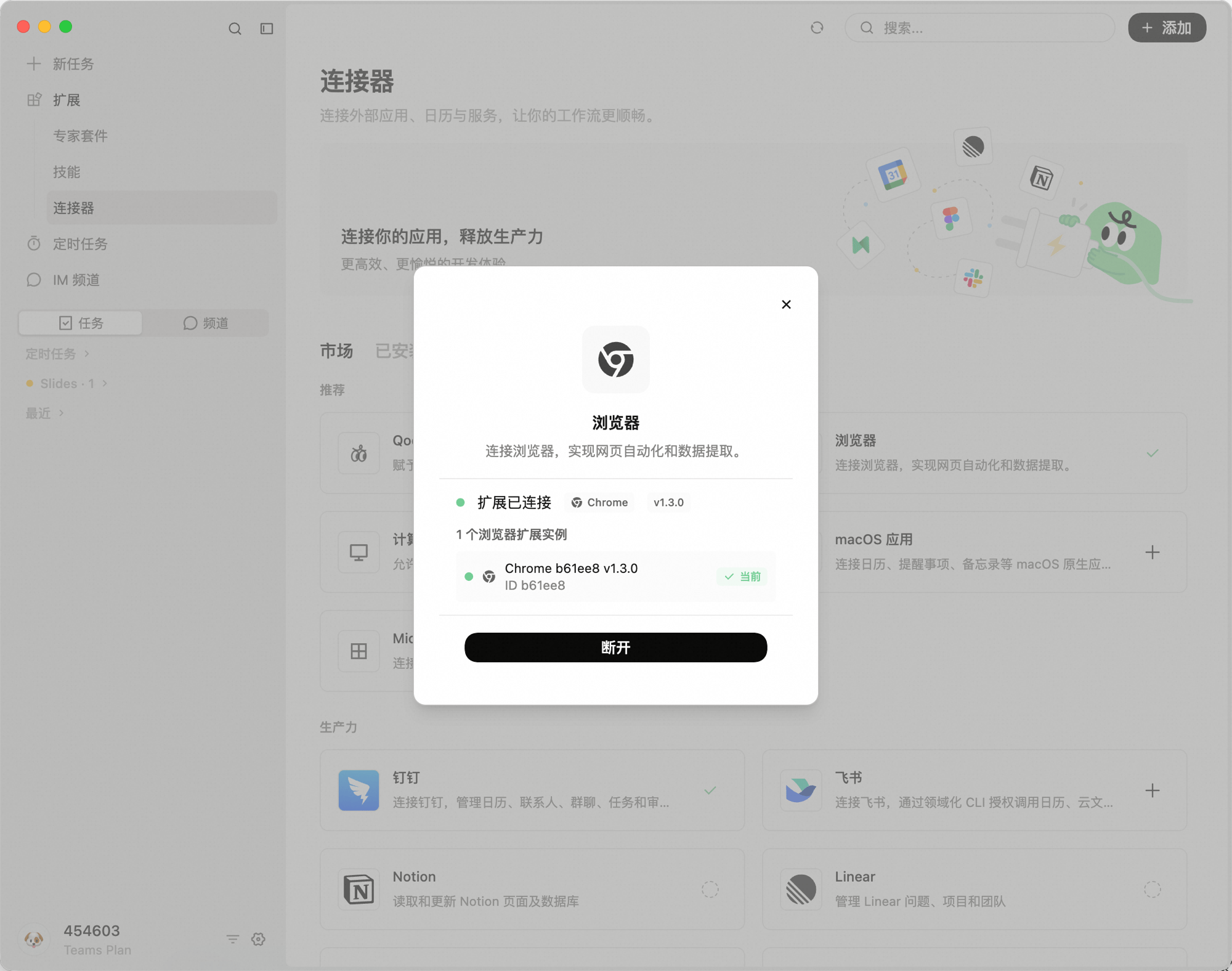 连接成功后,AI 会托管当前 Tab 页面。任务执行期间请避免手动操作该页面,以免与 AI 的操作冲突。
### 典型场景
**数据采集与调研**
```plaintext theme={null}
帮我打开 https://huggingface.co/models,
筛选"Text Generation"类别下最近更新的模型,
提取前 10 个模型的名称、下载量、点赞数和发布时间,
整理成 Excel 表格并按下载量从高到低排序。
```
**网页信息提取**
```plaintext theme={null}
帮我打开 https://github.com/trending,
提取今日热门仓库的名称、描述、星标数和使用语言,
整理成 Markdown 表格保存到工作目录。
```
**行业资讯收集**
```plaintext theme={null}
帮我打开 Hacker News,浏览今天排名前 10 的帖子,
筛选与"AI"或"Machine Learning"相关的文章,
进入每篇详情页提取核心观点,
汇总成一份 Markdown 格式的今日 AI 资讯简报。
```
**表单批量填写**
```plaintext theme={null}
读取工作目录中的 "team-members.xlsx",
然后打开公司内部管理系统(https://admin.example.com),
逐行将姓名、部门、职位信息填写到新建成员表单中。
每填完一条后截图确认。
```
## macOS 应用
macOS 应用让 QoderWork 直接读写 Mac 上原生应用的数据,将你的日历、邮件、提醒事项等变成 AI 可以操作的工作台。
### 支持的应用
在左侧导航的「**扩展**」中点击「**连接器**」,找到 macOS 应用并按需独立开启以下应用:
连接成功后,AI 会托管当前 Tab 页面。任务执行期间请避免手动操作该页面,以免与 AI 的操作冲突。
### 典型场景
**数据采集与调研**
```plaintext theme={null}
帮我打开 https://huggingface.co/models,
筛选"Text Generation"类别下最近更新的模型,
提取前 10 个模型的名称、下载量、点赞数和发布时间,
整理成 Excel 表格并按下载量从高到低排序。
```
**网页信息提取**
```plaintext theme={null}
帮我打开 https://github.com/trending,
提取今日热门仓库的名称、描述、星标数和使用语言,
整理成 Markdown 表格保存到工作目录。
```
**行业资讯收集**
```plaintext theme={null}
帮我打开 Hacker News,浏览今天排名前 10 的帖子,
筛选与"AI"或"Machine Learning"相关的文章,
进入每篇详情页提取核心观点,
汇总成一份 Markdown 格式的今日 AI 资讯简报。
```
**表单批量填写**
```plaintext theme={null}
读取工作目录中的 "team-members.xlsx",
然后打开公司内部管理系统(https://admin.example.com),
逐行将姓名、部门、职位信息填写到新建成员表单中。
每填完一条后截图确认。
```
## macOS 应用
macOS 应用让 QoderWork 直接读写 Mac 上原生应用的数据,将你的日历、邮件、提醒事项等变成 AI 可以操作的工作台。
### 支持的应用
在左侧导航的「**扩展**」中点击「**连接器**」,找到 macOS 应用并按需独立开启以下应用:
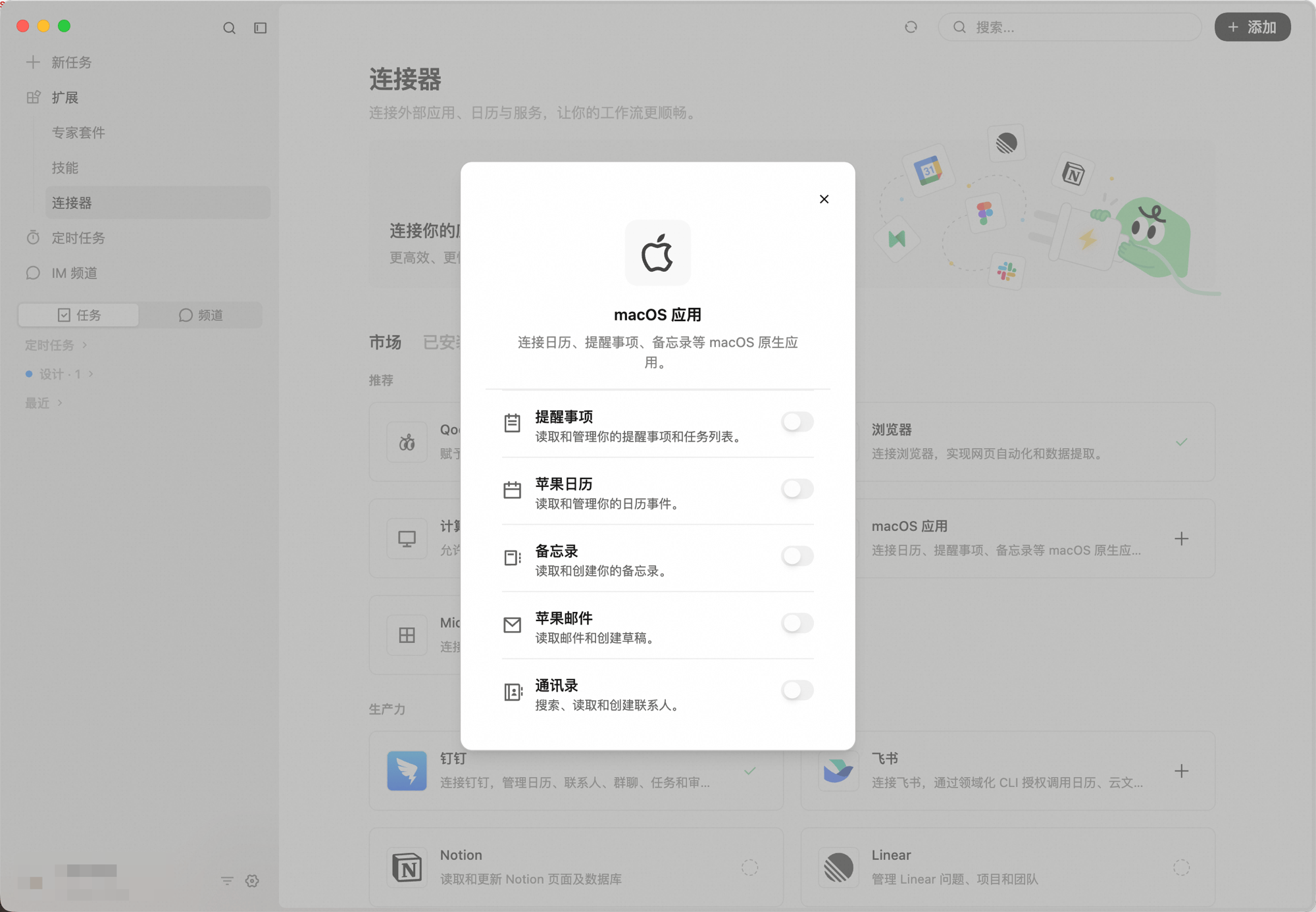 读取和管理提醒事项列表。AI 可以创建任务、设置截止日期、标记完成状态,充当你的待办管理助手。
读取和管理日历事件。AI 可以查看今日日程、创建新事件、检查时间冲突,帮你规划一天的安排。
读取和创建备忘录。AI 可以将对话中的重要信息、会议纪要、灵感速记直接保存到备忘录。
读取邮件和创建草稿。AI 可以总结未读邮件、提取关键信息、起草回复,减少你在收件箱中的时间。
搜索、读取和创建联系人。AI 可以快速查找联系方式、批量整理通讯录数据。
首次开启某个应用的连接时,macOS 会弹出系统权限请求(如「QoderWork 想要访问你的日历」)。确认授权后即可正常使用,后续不会重复请求。
### 典型场景
**一句话管理日程**
```plaintext theme={null}
查看我今天的日历安排,
把下午 3 点的会议添加到提醒事项,设为高优先级,
并在备忘录中新建一条笔记,列出需要准备的材料。
```
**邮件智能摘要**
```plaintext theme={null}
读取今天所有未读邮件,
按重要程度排序,总结每封邮件的核心内容(一句话),
将最重要的 3 封邮件详情保存到备忘录。
如果有需要今天回复的邮件,帮我起草回复放到草稿箱。
```
**跨应用信息整合**
```plaintext theme={null}
检查我本周的日历事件,找出所有外部会议。
对每个会议,在通讯录中查找对应联系人的信息,
生成一份会议备忘,包含会议时间、参会人姓名、联系方式和会议主题。
```
## Microsoft 365
Microsoft 365 让 QoderWork 能够直接访问和管理你的 Microsoft 账户数据。开启后,AI 可以帮你处理 Outlook 邮件、安排日历、管理待办事项等。
### 快速接入
首次使用需要先进行账号授权配置:
1. 在 QoderWork 的 左侧导航的「**扩展**」→「**连接器**」 中找到 Microsoft 365,点击「**连接微软账户**」。
读取和管理提醒事项列表。AI 可以创建任务、设置截止日期、标记完成状态,充当你的待办管理助手。
读取和管理日历事件。AI 可以查看今日日程、创建新事件、检查时间冲突,帮你规划一天的安排。
读取和创建备忘录。AI 可以将对话中的重要信息、会议纪要、灵感速记直接保存到备忘录。
读取邮件和创建草稿。AI 可以总结未读邮件、提取关键信息、起草回复,减少你在收件箱中的时间。
搜索、读取和创建联系人。AI 可以快速查找联系方式、批量整理通讯录数据。
首次开启某个应用的连接时,macOS 会弹出系统权限请求(如「QoderWork 想要访问你的日历」)。确认授权后即可正常使用,后续不会重复请求。
### 典型场景
**一句话管理日程**
```plaintext theme={null}
查看我今天的日历安排,
把下午 3 点的会议添加到提醒事项,设为高优先级,
并在备忘录中新建一条笔记,列出需要准备的材料。
```
**邮件智能摘要**
```plaintext theme={null}
读取今天所有未读邮件,
按重要程度排序,总结每封邮件的核心内容(一句话),
将最重要的 3 封邮件详情保存到备忘录。
如果有需要今天回复的邮件,帮我起草回复放到草稿箱。
```
**跨应用信息整合**
```plaintext theme={null}
检查我本周的日历事件,找出所有外部会议。
对每个会议,在通讯录中查找对应联系人的信息,
生成一份会议备忘,包含会议时间、参会人姓名、联系方式和会议主题。
```
## Microsoft 365
Microsoft 365 让 QoderWork 能够直接访问和管理你的 Microsoft 账户数据。开启后,AI 可以帮你处理 Outlook 邮件、安排日历、管理待办事项等。
### 快速接入
首次使用需要先进行账号授权配置:
1. 在 QoderWork 的 左侧导航的「**扩展**」→「**连接器**」 中找到 Microsoft 365,点击「**连接微软账户**」。
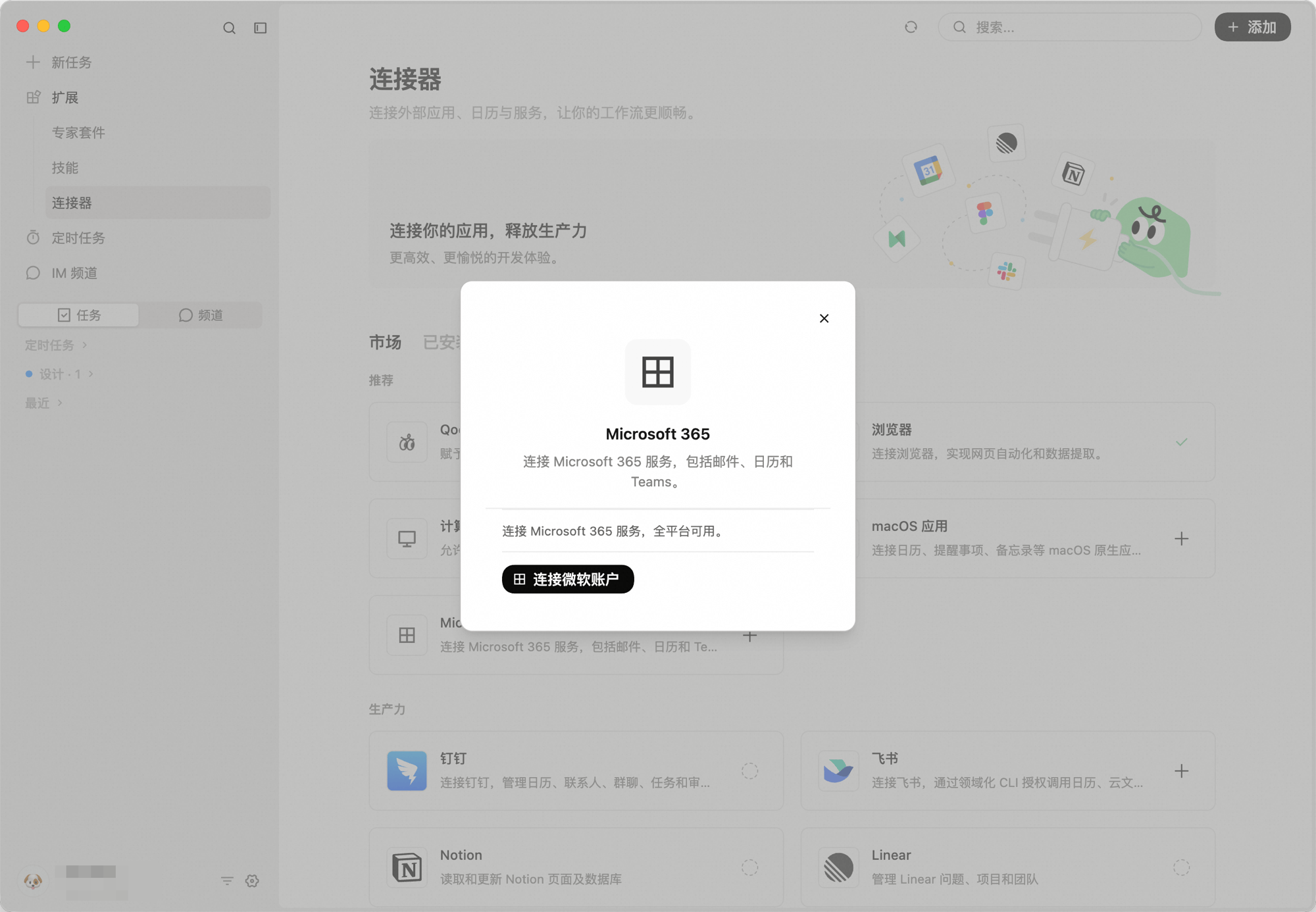 2. 在弹出的浏览器窗口中登录你的 Microsoft 账号。
3. 仔细阅读权限请求页面(如「QoderWork MS365 Connector 需要得到你的许可...」),确认授权后即可正常使用。
### 支持的应用
完成登录后,你可以按需独立开启以下服务:
读取、发送和管理 Outlook 邮件及草稿。AI 可以帮你总结收件箱、起草回复或查找特定邮件。
读取和管理 Outlook 日历事件与会议。AI 可以帮你查看日程安排、创建新会议邀请。
读取和管理 Outlook 联系人。AI 可以快速查找同事或客户的联系方式。
管理个人任务和任务列表(Microsoft To Do)。AI 可以帮你添加待办、标记完成。
访问 OneNote 笔记本、分区和页面。AI 可以帮你记录会议纪要或提取笔记内容。
浏览和管理 OneDrive 文件及 Excel 数据。AI 可以帮你查找云端文档或读取表格数据。
### 典型场景
**邮件与日程处理**
```plaintext theme={null}
总结今天收到的所有重要邮件,
如果邮件中提到了会议邀请,帮我检查 Outlook 日历是否有冲突,
如果没有冲突,帮我把会议添加到日历中,并回复邮件确认参加。
```
**跨平台任务管理**
```plaintext theme={null}
查看我今天的 Microsoft To Do 待办事项,
找出高优先级的任务,
根据任务内容在 OneDrive 中查找相关的参考文档,
并将文档链接补充到待办事项的备注中。
```
## 钉钉工作台
钉钉将 QoderWork 与你的组织钉钉打通:不必在多级菜单里逐项点击,用自然语言即可完成待办创建、日志提交或草稿、以及考勤与日程等相关流程(具体以企业管理员的开通范围为准)。
### 为什么需要它
在日常工作中,打开钉钉处理事务通常需要繁琐的步骤:寻找对应应用、点击进入明细、填写表单并提交。连接器让 QoderWork 能够直连钉钉工作台(DWS),将这些跨越多个页面的「多步点击」操作,压缩为「一句话」的自然语言指令,让你留在当前的工作上下文中。
### 核心能力
在企业管理员已开通的前提下,连接器可通过大语言模型操作十余个钉钉模块,典型能力包括:
* **待办管理**:例如输入「今天下午 8 点做完三张表的复核」,AI 会自动解析时间与内容并新建待办。你也可以直接在对话窗口中查看待办列表、修改完成状态或更新目标,无需离开编辑器。
* **日志填报**:告别手动整理。QoderWork 会自动抓取你的待办事项及一天内做过的工作(如提交记录、任务进展),整理成排版清晰的日志,并一键推送到钉钉。周报、月报同样适用,全程无需切换页面或打开日志模板。
* **考勤与日程**:在连接器授权的范围内,发起考勤打卡、查询排班,或进行日程预约与管理。
* **审批流程**:在企业开通的前提下,快速发起或处理各类审批流(具体以钉钉侧配置为准)。
实际可用模块与权限取决于企业在钉钉侧的配置,以及应用被授予的能力范围。
### 快速接入
在左侧导航的「**扩展**」→「**连接器**」中,切换到 **市场** 选项卡,找到 **钉钉** 并点击卡片。
弹出 **登录钉钉账号** 对话框,阅读权限说明后点击底部的 **登录钉钉账号** 完成授权。
2. 在弹出的浏览器窗口中登录你的 Microsoft 账号。
3. 仔细阅读权限请求页面(如「QoderWork MS365 Connector 需要得到你的许可...」),确认授权后即可正常使用。
### 支持的应用
完成登录后,你可以按需独立开启以下服务:
读取、发送和管理 Outlook 邮件及草稿。AI 可以帮你总结收件箱、起草回复或查找特定邮件。
读取和管理 Outlook 日历事件与会议。AI 可以帮你查看日程安排、创建新会议邀请。
读取和管理 Outlook 联系人。AI 可以快速查找同事或客户的联系方式。
管理个人任务和任务列表(Microsoft To Do)。AI 可以帮你添加待办、标记完成。
访问 OneNote 笔记本、分区和页面。AI 可以帮你记录会议纪要或提取笔记内容。
浏览和管理 OneDrive 文件及 Excel 数据。AI 可以帮你查找云端文档或读取表格数据。
### 典型场景
**邮件与日程处理**
```plaintext theme={null}
总结今天收到的所有重要邮件,
如果邮件中提到了会议邀请,帮我检查 Outlook 日历是否有冲突,
如果没有冲突,帮我把会议添加到日历中,并回复邮件确认参加。
```
**跨平台任务管理**
```plaintext theme={null}
查看我今天的 Microsoft To Do 待办事项,
找出高优先级的任务,
根据任务内容在 OneDrive 中查找相关的参考文档,
并将文档链接补充到待办事项的备注中。
```
## 钉钉工作台
钉钉将 QoderWork 与你的组织钉钉打通:不必在多级菜单里逐项点击,用自然语言即可完成待办创建、日志提交或草稿、以及考勤与日程等相关流程(具体以企业管理员的开通范围为准)。
### 为什么需要它
在日常工作中,打开钉钉处理事务通常需要繁琐的步骤:寻找对应应用、点击进入明细、填写表单并提交。连接器让 QoderWork 能够直连钉钉工作台(DWS),将这些跨越多个页面的「多步点击」操作,压缩为「一句话」的自然语言指令,让你留在当前的工作上下文中。
### 核心能力
在企业管理员已开通的前提下,连接器可通过大语言模型操作十余个钉钉模块,典型能力包括:
* **待办管理**:例如输入「今天下午 8 点做完三张表的复核」,AI 会自动解析时间与内容并新建待办。你也可以直接在对话窗口中查看待办列表、修改完成状态或更新目标,无需离开编辑器。
* **日志填报**:告别手动整理。QoderWork 会自动抓取你的待办事项及一天内做过的工作(如提交记录、任务进展),整理成排版清晰的日志,并一键推送到钉钉。周报、月报同样适用,全程无需切换页面或打开日志模板。
* **考勤与日程**:在连接器授权的范围内,发起考勤打卡、查询排班,或进行日程预约与管理。
* **审批流程**:在企业开通的前提下,快速发起或处理各类审批流(具体以钉钉侧配置为准)。
实际可用模块与权限取决于企业在钉钉侧的配置,以及应用被授予的能力范围。
### 快速接入
在左侧导航的「**扩展**」→「**连接器**」中,切换到 **市场** 选项卡,找到 **钉钉** 并点击卡片。
弹出 **登录钉钉账号** 对话框,阅读权限说明后点击底部的 **登录钉钉账号** 完成授权。
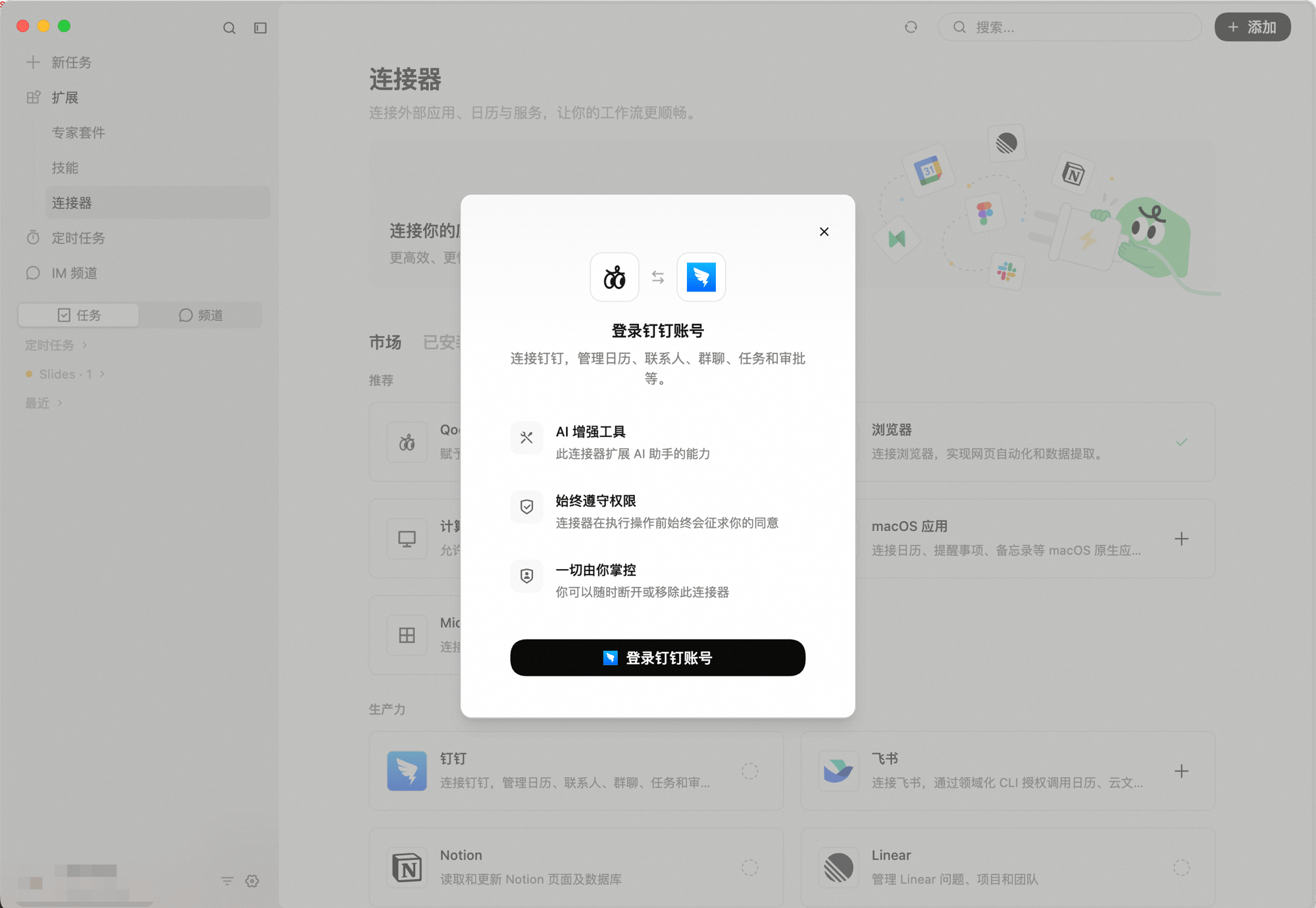 授权完成后,在 **已安装** 中查看或管理该连接器。
完成上述步骤后,即可用自然语言操作待办、日志、考勤、日程、审批等(以企业开通的能力为准)。
### 典型场景
**创建钉钉待办**
```plaintext theme={null}
帮我在钉钉建一条今天下午 8 点的待办,标题写「三张表复核」
```
**整理日报草稿**
```plaintext theme={null}
根据我昨天的会议记录和已完成的待办,列出要点草稿,方便我粘贴到今天钉钉的日报里。
```
可将常用的钉钉指令固化成 [Skill](/zh/qoderwork/skills),或配合[定时任务](/zh/qoderwork/scheduled-tasks)做周期性自动化。
## 自定义 MCP 服务
MCP(Model Context Protocol,模型上下文协议)是一种开放协议,用于标准化 AI 应用与外部工具和数据源之间的连接方式。你可以把它理解为 AI 世界的"USB 接口"——就像 USB 让各种外设即插即用一样,MCP 让 AI 能够以统一的方式调用各类外部服务。
在没有 MCP 之前,AI 助手只能基于对话上下文回答问题。接入 MCP 后,QoderWork 可以直接操作你的日历、查询文档、获取地图信息等,真正成为一个能"动手做事"的助手。
### 工作原理
MCP 采用客户端-服务端架构:
* **MCP 客户端**:即 QoderWork,负责发起请求并展示结果。
* **MCP 服务端**:由各服务提供方(如钉钉、高德地图等)部署,负责执行具体操作并返回数据。
当你在 QoderWork 中提出需求时,AI 会自动判断是否需要调用某个 MCP 服务,然后通过协议完成调用并将结果呈现给你——你只需像平时一样用自然语言描述需求即可。
### 添加 MCP 服务
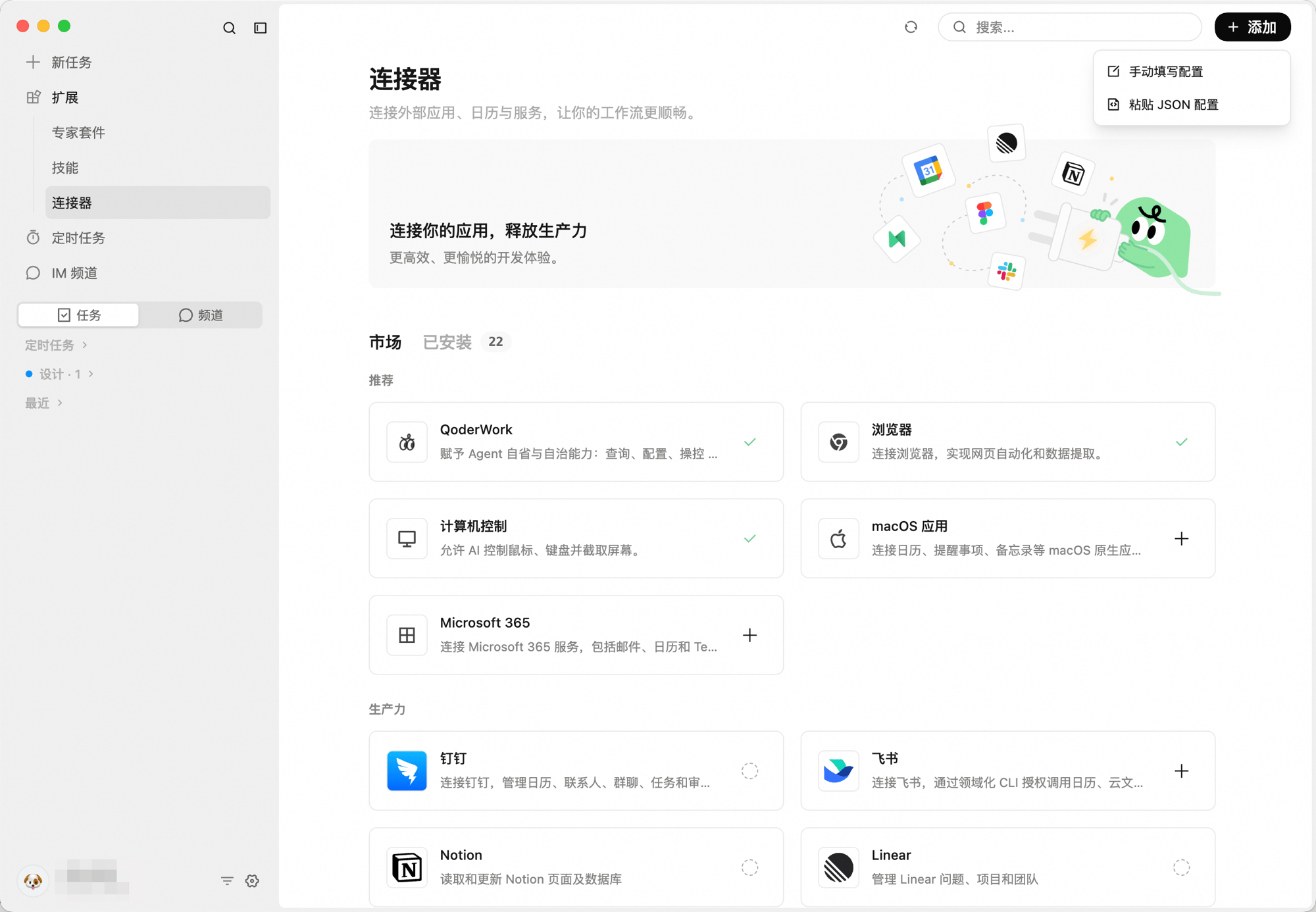
打开 QoderWork 桌面客户端,进入 左侧导航的「**扩展**」→「**连接器**」。点击页面右上角的 **+ 添加**,可选择以下两种方式:
授权完成后,在 **已安装** 中查看或管理该连接器。
完成上述步骤后,即可用自然语言操作待办、日志、考勤、日程、审批等(以企业开通的能力为准)。
### 典型场景
**创建钉钉待办**
```plaintext theme={null}
帮我在钉钉建一条今天下午 8 点的待办,标题写「三张表复核」
```
**整理日报草稿**
```plaintext theme={null}
根据我昨天的会议记录和已完成的待办,列出要点草稿,方便我粘贴到今天钉钉的日报里。
```
可将常用的钉钉指令固化成 [Skill](/zh/qoderwork/skills),或配合[定时任务](/zh/qoderwork/scheduled-tasks)做周期性自动化。
## 自定义 MCP 服务
MCP(Model Context Protocol,模型上下文协议)是一种开放协议,用于标准化 AI 应用与外部工具和数据源之间的连接方式。你可以把它理解为 AI 世界的"USB 接口"——就像 USB 让各种外设即插即用一样,MCP 让 AI 能够以统一的方式调用各类外部服务。
在没有 MCP 之前,AI 助手只能基于对话上下文回答问题。接入 MCP 后,QoderWork 可以直接操作你的日历、查询文档、获取地图信息等,真正成为一个能"动手做事"的助手。
### 工作原理
MCP 采用客户端-服务端架构:
* **MCP 客户端**:即 QoderWork,负责发起请求并展示结果。
* **MCP 服务端**:由各服务提供方(如钉钉、高德地图等)部署,负责执行具体操作并返回数据。
当你在 QoderWork 中提出需求时,AI 会自动判断是否需要调用某个 MCP 服务,然后通过协议完成调用并将结果呈现给你——你只需像平时一样用自然语言描述需求即可。
### 添加 MCP 服务
打开 QoderWork 桌面客户端,进入 左侧导航的「**扩展**」→「**连接器**」。点击页面右上角的 **+ 添加**,可选择以下两种方式:
 #### 粘贴 JSON 配置
适合从 MCP 市场直接复制 JSON 配置的场景。点击 **+ 添加** → **粘贴 JSON 配置**,弹出「**通过 JSON 导入**」对话框,粘贴配置后点击 **导入**。
#### 粘贴 JSON 配置
适合从 MCP 市场直接复制 JSON 配置的场景。点击 **+ 添加** → **粘贴 JSON 配置**,弹出「**通过 JSON 导入**」对话框,粘贴配置后点击 **导入**。
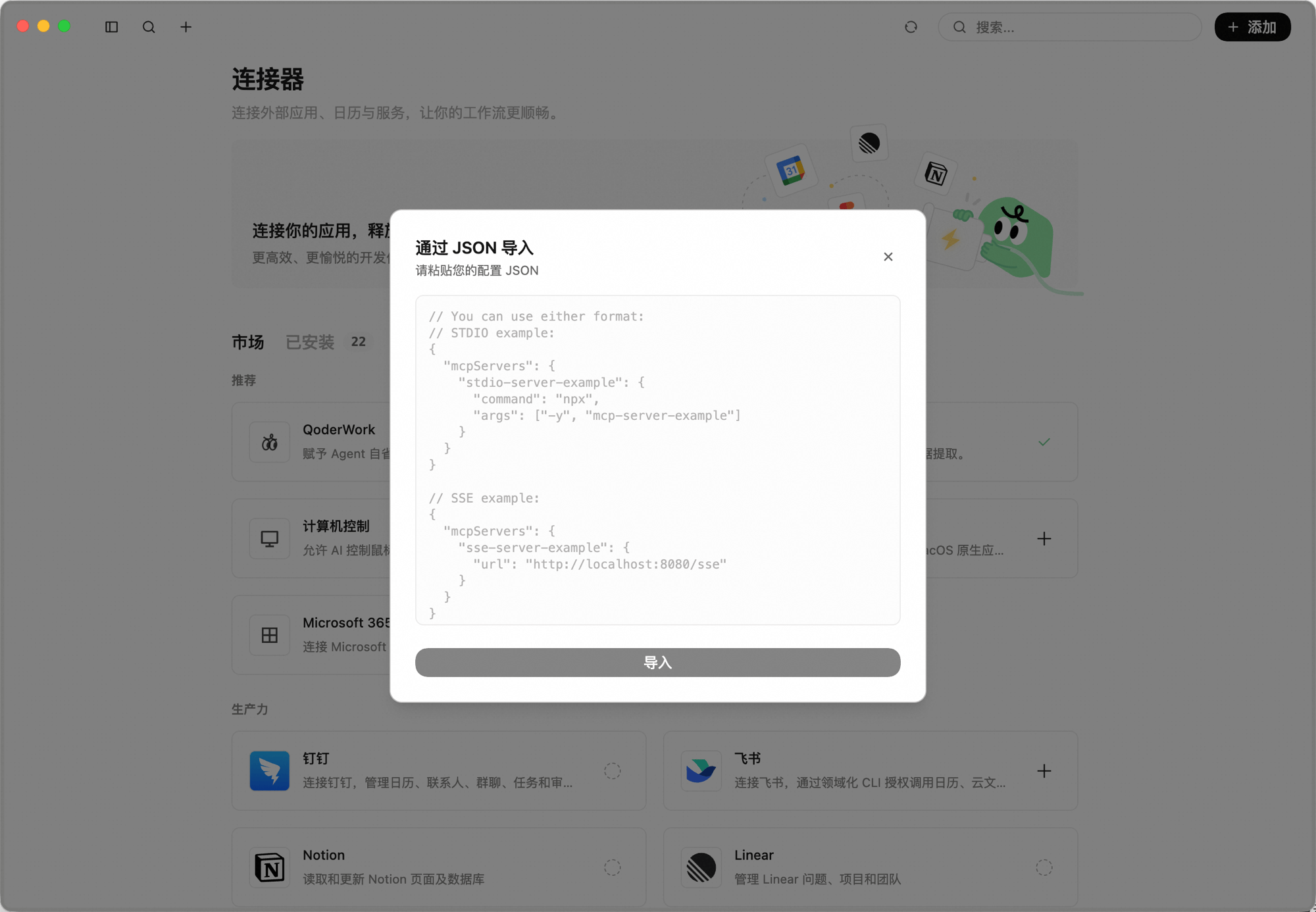 JSON 配置的格式示例:
```json theme={null}
{
"mcpServers": {
"服务名称": {
"type": "streamable-http",
"url": "https://mcp-server-url.example.com/sse",
"headers": {
"Authorization": "Bearer your-token"
}
}
}
}
```
#### 手动填写配置
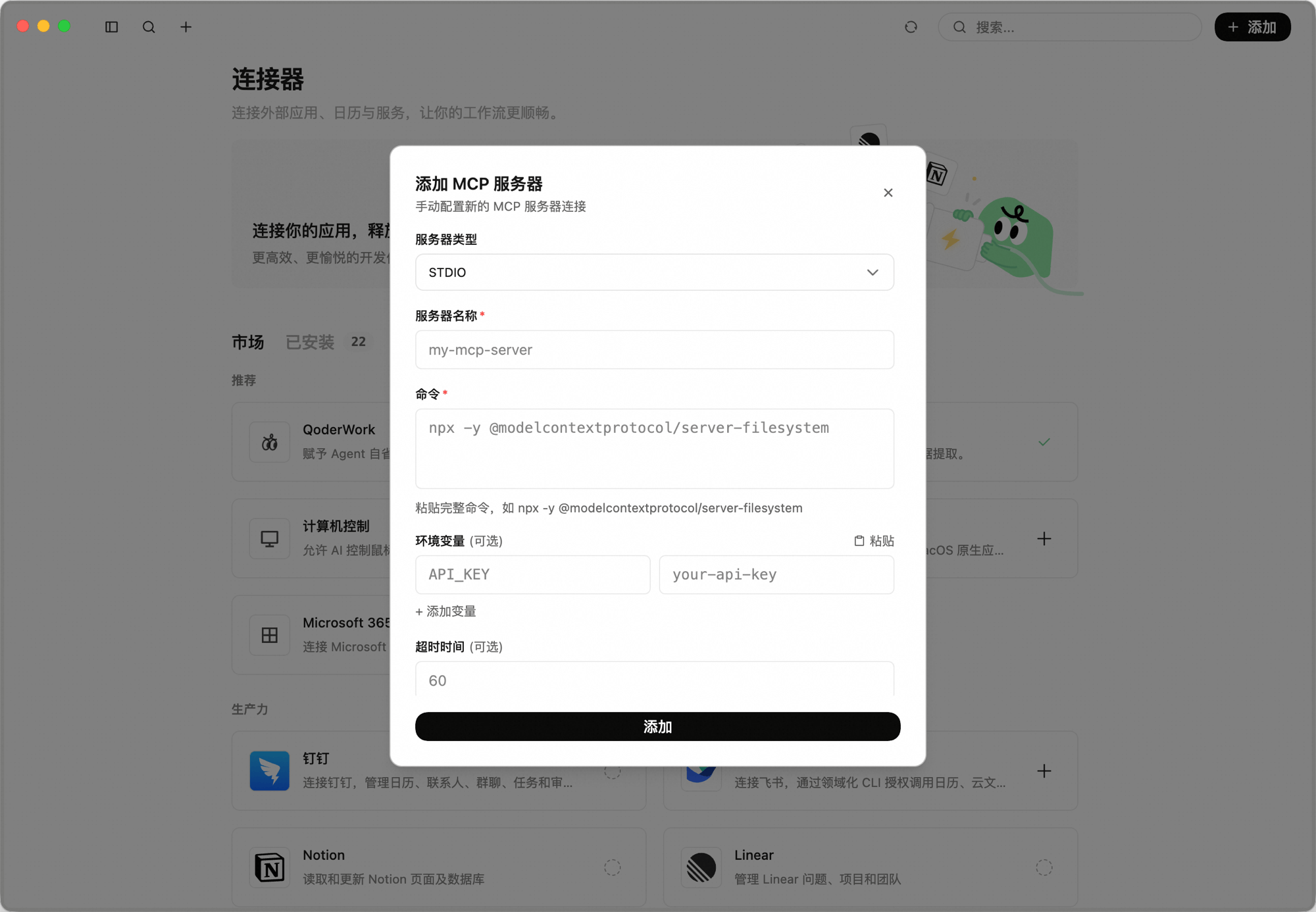
适合手动填写服务配置的场景。点击 **+ 添加** → **手动填写配置**,在弹出的「添加 MCP 服务器」对话框中,首先从**服务器类型**下拉菜单中选择类型。不同类型对应不同的配置表单:
JSON 配置的格式示例:
```json theme={null}
{
"mcpServers": {
"服务名称": {
"type": "streamable-http",
"url": "https://mcp-server-url.example.com/sse",
"headers": {
"Authorization": "Bearer your-token"
}
}
}
}
```
#### 手动填写配置
适合手动填写服务配置的场景。点击 **+ 添加** → **手动填写配置**,在弹出的「添加 MCP 服务器」对话框中,首先从**服务器类型**下拉菜单中选择类型。不同类型对应不同的配置表单:
 ##### Streamable HTTP / SSE
远程托管的 MCP 服务,通过 URL 访问。大多数 MCP 市场提供的服务都属于此类型,配置简单,推荐优先使用。
* **服务器名称**:为该服务起一个易于辨识的名称。
* **服务器地址**:粘贴从 MCP 市场复制的 URL 链接。
* **Headers**(可选):如果服务需要认证,点击 **+ 添加 Header** 填写请求头(如 `Authorization: Bearer your-token`)。也可以点击 **粘贴** 从剪贴板批量导入。
Streamable HTTP 是 SSE 的升级版本,功能更强大。如果 MCP 市场提供的是 Streamable Http URL,选择 **Streamable HTTP** 类型即可。
##### STDIO
本地运行的 MCP 服务,通过命令行启动。适合开发者使用本地工具或命令行集成的场景,需要本地已安装对应的运行环境(如 Node.js、Python 等)。
* **服务器名称**:为该服务起一个易于辨识的名称。
* **命令**:粘贴完整的启动命令,如 `npx -y @modelcontextprotocol/server-filesystem`。
* **环境变量**(可选):服务运行时需要的环境变量(如 API Key、Access Token 等)。点击 **+ 添加变量** 逐条添加键值对,也可以点击 **粘贴** 从剪贴板批量导入。
填写完成后,点击 **添加** 即可。
**粘贴 JSON 配置和手动填写配置怎么选?** 粘贴 JSON 配置会自动解析配置中的所有字段(类型、地址、认证等),一步到位;手动填写配置需要逐项填写,但更灵活。两种方式效果一致,选择方便的即可。
### 管理 MCP 服务
打开「**连接器**」页面,切换到「**已安装**」 选项卡。已添加的 MCP 服务会出现在 **自定义** 区域中。你可以:
* 通过开关启用或禁用某个服务。
* 展开服务查看其提供的工具列表。
* 点击编辑图标修改配置,或点击删除图标移除服务。
## 连接器组合使用
当多类连接器同时开启时,QoderWork 可以在一个任务中跨应用协作:
**浏览器 + 日历**
```plaintext theme={null}
查看我明天日历上的所有会议,
对每个会议,用浏览器搜索与会者所在公司的背景信息,
生成一份会前准备简报,保存到备忘录。
```
**浏览器 + 邮件**
```plaintext theme={null}
读取今天收到的所有客户邮件,
对每封邮件中提到的产品问题,用浏览器到我们的文档站搜索对应的解决方案,
整理成问题和解决方案的对照表,保存到工作目录。
```
**全功能协作**
```plaintext theme={null}
帮我做以下事情:
1. 查看今天的日历,列出所有会议
2. 读取未读邮件,筛选标记为重要的内容
3. 打开浏览器,查看团队项目看板上的今日待办
4. 汇总以上信息,生成一份今日工作简报,保存到备忘录并创建对应的提醒事项
```
将这类多连接器任务配合[定时任务](/zh/qoderwork/scheduled-tasks)使用,可以实现定期自动执行。例如,上面的「今日工作简报」设置为每个工作日早上 9 点运行,你到办公室时简报已经准备好了。
## 最佳实践
### 给出明确的 URL 或操作路径
使用浏览器连接时,在 Prompt 中直接提供目标 URL,比让 AI 自行搜索更快、更准。比如说「打开 [https://analytics.google.com](https://analytics.google.com)」而不是「帮我找到 Google Analytics」。
### 将连接器与文件读写结合
连接器可以和 QoderWork 的本地文件能力配合。你可以让 AI 从网页抓取数据后保存为本地 Excel,或者读取本地文档后到网页上批量填表。
### 复杂流程先手动跑通一次
对于涉及多个页面跳转的复杂流程,建议先在普通对话中引导 AI 走完一遍。确认步骤无误后,再将 Prompt 固化为 [Skill](/zh/qoderwork/skills) 或[定时任务](/zh/qoderwork/scheduled-tasks)复用。
### 善用人机协同
遇到验证码、扫码登录等 AI 无法独立完成的步骤时,你可以随时接管操作。手动完成验证后,AI 会在已登录状态下继续执行后续任务。
## 常见问题
刚开启或关闭连接器后,**需要新建一个对话任务**才能生效。请勿在原来的对话中追问。
QoderWork 无法自动通过复杂的图形验证码、短信验证或扫码登录。当 AI 导航到这类页面时,手动完成验证即可,AI 会在登录成功后继续执行。
如果首次弹窗时点击了拒绝,需要手动授权:打开 **系统设置 → 隐私与安全性**,找到对应的权限类别(日历、提醒事项等),将 QoderWork 添加到允许列表中。
浏览器连接需要实时感知页面内容,涉及截屏和元素分析,因此比纯对话交互稍慢。网络状况和页面复杂度都会影响执行时间。对于数据量大的任务,建议在 Prompt 中分步描述,让 AI 逐步完成。
请依次检查:
1. 确认 JSON 配置或 URL 链接复制完整、格式正确。
2. 确认网络连接正常(部分 MCP 需要特定网络环境)。
3. 确认对应服务是否需要额外的授权或登录操作。
4. 尝试在 「**连接器**」→「**已安装**」 中删除该服务后重新添加。
MCP 服务的响应时间取决于服务提供方。大多数服务能在数秒内返回结果。如持续超时,建议检查网络环境或联系服务提供方。
## 下一步
一步步接入一个 MCP 服务
让任务按计划自动运行
让 AI 直接操作你的鼠标和键盘
##### Streamable HTTP / SSE
远程托管的 MCP 服务,通过 URL 访问。大多数 MCP 市场提供的服务都属于此类型,配置简单,推荐优先使用。
* **服务器名称**:为该服务起一个易于辨识的名称。
* **服务器地址**:粘贴从 MCP 市场复制的 URL 链接。
* **Headers**(可选):如果服务需要认证,点击 **+ 添加 Header** 填写请求头(如 `Authorization: Bearer your-token`)。也可以点击 **粘贴** 从剪贴板批量导入。
Streamable HTTP 是 SSE 的升级版本,功能更强大。如果 MCP 市场提供的是 Streamable Http URL,选择 **Streamable HTTP** 类型即可。
##### STDIO
本地运行的 MCP 服务,通过命令行启动。适合开发者使用本地工具或命令行集成的场景,需要本地已安装对应的运行环境(如 Node.js、Python 等)。
* **服务器名称**:为该服务起一个易于辨识的名称。
* **命令**:粘贴完整的启动命令,如 `npx -y @modelcontextprotocol/server-filesystem`。
* **环境变量**(可选):服务运行时需要的环境变量(如 API Key、Access Token 等)。点击 **+ 添加变量** 逐条添加键值对,也可以点击 **粘贴** 从剪贴板批量导入。
填写完成后,点击 **添加** 即可。
**粘贴 JSON 配置和手动填写配置怎么选?** 粘贴 JSON 配置会自动解析配置中的所有字段(类型、地址、认证等),一步到位;手动填写配置需要逐项填写,但更灵活。两种方式效果一致,选择方便的即可。
### 管理 MCP 服务
打开「**连接器**」页面,切换到「**已安装**」 选项卡。已添加的 MCP 服务会出现在 **自定义** 区域中。你可以:
* 通过开关启用或禁用某个服务。
* 展开服务查看其提供的工具列表。
* 点击编辑图标修改配置,或点击删除图标移除服务。
## 连接器组合使用
当多类连接器同时开启时,QoderWork 可以在一个任务中跨应用协作:
**浏览器 + 日历**
```plaintext theme={null}
查看我明天日历上的所有会议,
对每个会议,用浏览器搜索与会者所在公司的背景信息,
生成一份会前准备简报,保存到备忘录。
```
**浏览器 + 邮件**
```plaintext theme={null}
读取今天收到的所有客户邮件,
对每封邮件中提到的产品问题,用浏览器到我们的文档站搜索对应的解决方案,
整理成问题和解决方案的对照表,保存到工作目录。
```
**全功能协作**
```plaintext theme={null}
帮我做以下事情:
1. 查看今天的日历,列出所有会议
2. 读取未读邮件,筛选标记为重要的内容
3. 打开浏览器,查看团队项目看板上的今日待办
4. 汇总以上信息,生成一份今日工作简报,保存到备忘录并创建对应的提醒事项
```
将这类多连接器任务配合[定时任务](/zh/qoderwork/scheduled-tasks)使用,可以实现定期自动执行。例如,上面的「今日工作简报」设置为每个工作日早上 9 点运行,你到办公室时简报已经准备好了。
## 最佳实践
### 给出明确的 URL 或操作路径
使用浏览器连接时,在 Prompt 中直接提供目标 URL,比让 AI 自行搜索更快、更准。比如说「打开 [https://analytics.google.com](https://analytics.google.com)」而不是「帮我找到 Google Analytics」。
### 将连接器与文件读写结合
连接器可以和 QoderWork 的本地文件能力配合。你可以让 AI 从网页抓取数据后保存为本地 Excel,或者读取本地文档后到网页上批量填表。
### 复杂流程先手动跑通一次
对于涉及多个页面跳转的复杂流程,建议先在普通对话中引导 AI 走完一遍。确认步骤无误后,再将 Prompt 固化为 [Skill](/zh/qoderwork/skills) 或[定时任务](/zh/qoderwork/scheduled-tasks)复用。
### 善用人机协同
遇到验证码、扫码登录等 AI 无法独立完成的步骤时,你可以随时接管操作。手动完成验证后,AI 会在已登录状态下继续执行后续任务。
## 常见问题
刚开启或关闭连接器后,**需要新建一个对话任务**才能生效。请勿在原来的对话中追问。
QoderWork 无法自动通过复杂的图形验证码、短信验证或扫码登录。当 AI 导航到这类页面时,手动完成验证即可,AI 会在登录成功后继续执行。
如果首次弹窗时点击了拒绝,需要手动授权:打开 **系统设置 → 隐私与安全性**,找到对应的权限类别(日历、提醒事项等),将 QoderWork 添加到允许列表中。
浏览器连接需要实时感知页面内容,涉及截屏和元素分析,因此比纯对话交互稍慢。网络状况和页面复杂度都会影响执行时间。对于数据量大的任务,建议在 Prompt 中分步描述,让 AI 逐步完成。
请依次检查:
1. 确认 JSON 配置或 URL 链接复制完整、格式正确。
2. 确认网络连接正常(部分 MCP 需要特定网络环境)。
3. 确认对应服务是否需要额外的授权或登录操作。
4. 尝试在 「**连接器**」→「**已安装**」 中删除该服务后重新添加。
MCP 服务的响应时间取决于服务提供方。大多数服务能在数秒内返回结果。如持续超时,建议检查网络环境或联系服务提供方。
## 下一步
一步步接入一个 MCP 服务
让任务按计划自动运行
让 AI 直接操作你的鼠标和键盘