> ## Documentation Index
> Fetch the complete documentation index at: https://docs.qoder.com/llms.txt
> Use this file to discover all available pages before exploring further.
# 任务看板
> 任务看板用于查找任务、查看状态和处理待办。
任务看板用于查找任务、查看状态和处理待办。创建或修改任务仍需返回 Chat、自动任务或 WakerFlow。
## 查看任务并判断状态
点击左侧「任务看板」进入「任务跟踪」。页面上方可筛选任务并切换列表/泳道视图;具备人工处理能力的账号还会显示「审批工作台」。
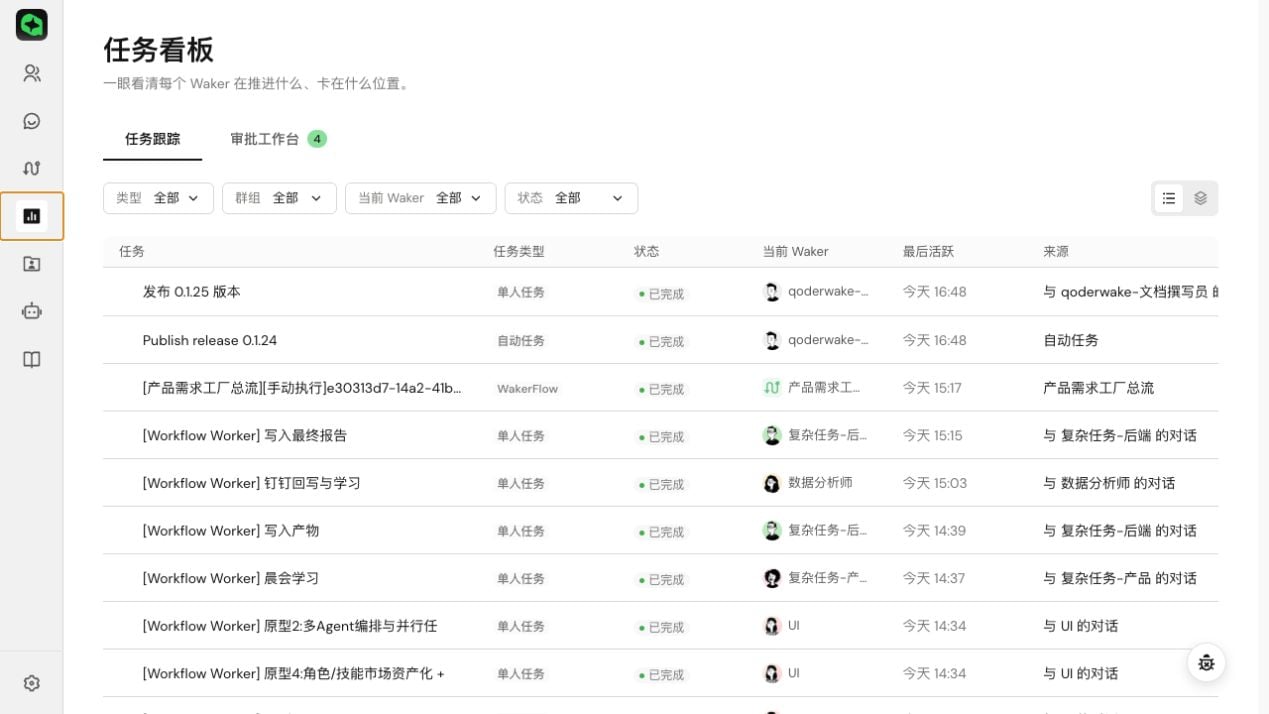 **完成判断:** 页面显示任务列表或"暂无任务",而不是一直处于加载状态。
| 状态 | 含义 | 建议动作 |
| ------- | ---------- | ----------------------- |
| 排队中/执行中 | 任务尚未结束 | 查看最后活跃时间;长时间无变化时检查设备和服务 |
| 需要操作 | 等待确认、回答或授权 | 到审批工作台或原任务处理 |
| 已完成 | 本次运行已经结束 | 回到来源页面检查回复和产物 |
| 失败/已取消 | 运行报错或被终止 | 打开原任务查看原因并按需重试 |
"已完成"只表示运行结束,不等于业务结果一定正确。交付前仍需打开原任务检查输出、文件和关键结论。
## 查找并处理任务
1. 在列表视图中按类型、群组、Waker 或状态筛选;根据名称、来源和最后活跃时间确认目标。
2. 需要查看整体分布时切换到泳道视图,优先处理"需要操作"和"失败/已取消"。
3. 有待确认事项时进入「审批工作台」,点击「去处理」并在原任务完成操作。
4. 点击任务名称或卡片,返回原对话、自动任务或 WakerFlow 查看完整结果。
**完成判断:** 能打开正确的来源页面,任务状态与来源页一致;处理待办后任务继续运行或结束。
任务看板不能创建任务、强制修改状态或展示完整业务日志。看不到任务时先清空筛选并重新进入页面,再回到原任务确认是否已经创建。
**完成判断:** 页面显示任务列表或"暂无任务",而不是一直处于加载状态。
| 状态 | 含义 | 建议动作 |
| ------- | ---------- | ----------------------- |
| 排队中/执行中 | 任务尚未结束 | 查看最后活跃时间;长时间无变化时检查设备和服务 |
| 需要操作 | 等待确认、回答或授权 | 到审批工作台或原任务处理 |
| 已完成 | 本次运行已经结束 | 回到来源页面检查回复和产物 |
| 失败/已取消 | 运行报错或被终止 | 打开原任务查看原因并按需重试 |
"已完成"只表示运行结束,不等于业务结果一定正确。交付前仍需打开原任务检查输出、文件和关键结论。
## 查找并处理任务
1. 在列表视图中按类型、群组、Waker 或状态筛选;根据名称、来源和最后活跃时间确认目标。
2. 需要查看整体分布时切换到泳道视图,优先处理"需要操作"和"失败/已取消"。
3. 有待确认事项时进入「审批工作台」,点击「去处理」并在原任务完成操作。
4. 点击任务名称或卡片,返回原对话、自动任务或 WakerFlow 查看完整结果。
**完成判断:** 能打开正确的来源页面,任务状态与来源页一致;处理待办后任务继续运行或结束。
任务看板不能创建任务、强制修改状态或展示完整业务日志。看不到任务时先清空筛选并重新进入页面,再回到原任务确认是否已经创建。