> ## Documentation Index
> Fetch the complete documentation index at: https://docs.qoder.com/llms.txt
> Use this file to discover all available pages before exploring further.
# 技能与集成
> 通过 Skill、连接器和 IM 渠道扩展 Waker 的能力,安装技能、配置 MCP 服务和管理即时通讯会话。
Skill 提供可复用的工作方法;连接器让 Waker 调用外部应用或 MCP 工具;IM 渠道让外部会话把消息交给 Waker。三者作用不同:
**选择入口:** 工作方法在「技能」中安装;外部工具和 DingTalk DWS 在「连接器」中配置;外部会话在「IM」中配对。
## 安装和管理 Skill
### 从技能市场安装
1. 进入目标 Waker →「技能」→「技能市场」。
2. 搜索并打开目标 Skill,确认用途和来源后点击「安装」。
3. 到「我的技能」确认状态为已安装。
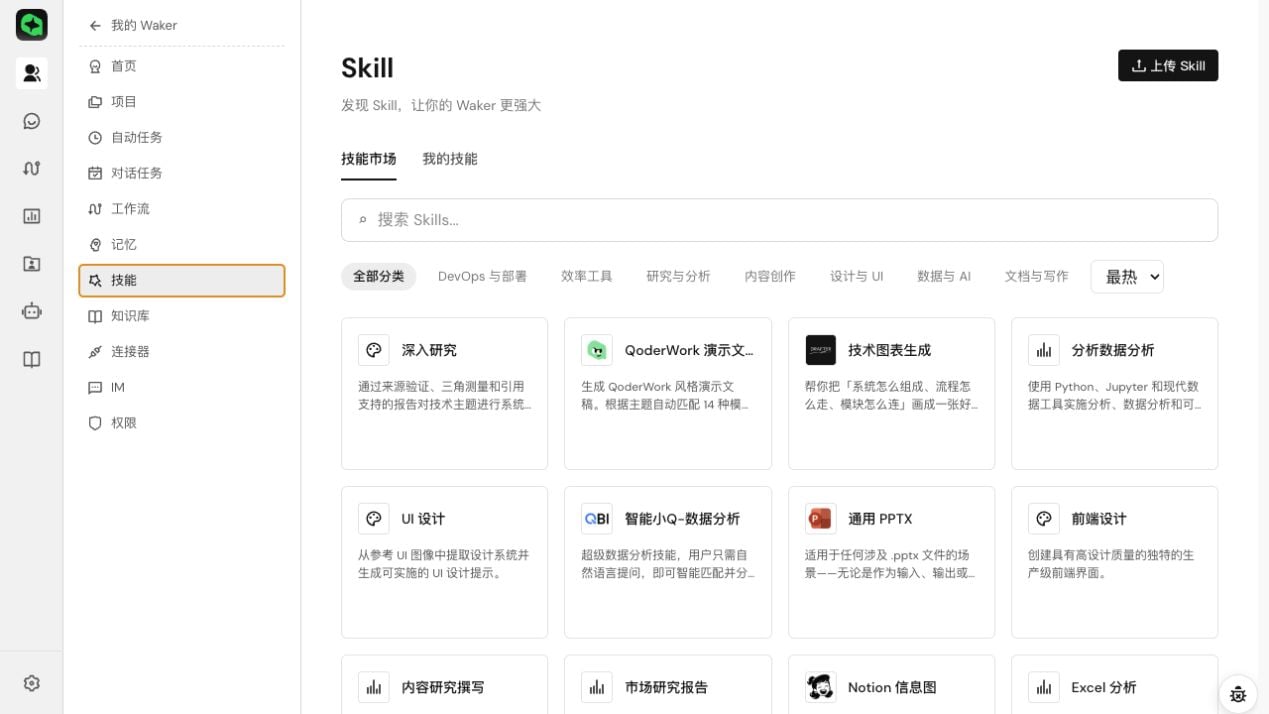 只安装与 Waker 职责直接相关的 Skill,避免同类能力冲突。
### 上传自有 Skill
1. 在「技能」页点击「上传 Skill」,选择 `.md` 或页面支持的压缩包。
2. `.md` 文件需包含 `name` 和 `description`;压缩包需包含 `SKILL.md`。
3. 上传后到「我的技能」确认结果。
不要上传来源不明或会读取敏感目录的 Skill;上传前应检查 `SKILL.md` 及其引用内容。
### 变更后验证
需要回滚或卸载时,进入「我的技能」→ 目标 Skill →「更多操作」。操作前先检查自动任务和 WakerFlow 是否依赖该 Skill;变更后新建对话,用最小任务验证。
**完成判断:** 当前版本或安装状态符合预期;新会话中的能力变化已经生效;依赖该 Skill 的流程没有出现缺失能力错误。
安装或上传失败时,检查网络、文件结构及同名版本,再重新上传或安装。
## 添加连接器和 MCP 服务
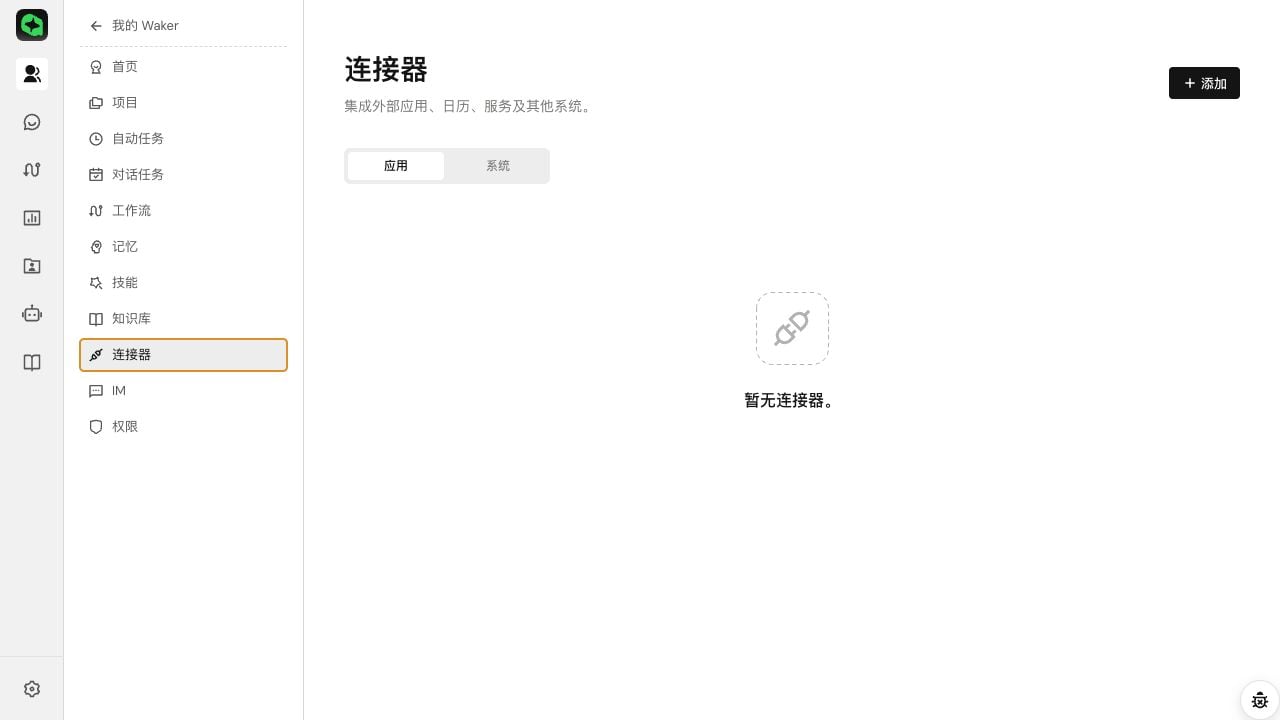
连接器用于管理外部应用和 MCP 服务。进入 Waker 详情 →「连接器」,再根据配置来源选择添加方式:
| 当前情况 | 选择 |
| ---------------------------------------------------------------------------------------------------------------------------------------------------------------------------------------------------------------------------------------------------------------------------------------------------------------------------------------------------------------------------------------------------------------------------------------------------------------------------------------------------------------------------------------------------------------------------------------------------------------------------------------------------------------------------------------------------------------------------------------------------------------------------------------------------------------------------------------------------------------------------------------------------------------------------------------------------------------------------------------------------------------------------------------------------------------------------------------------------------------------------------------------------------------------------------------------------------------------------------------------------------------------------------------------------------------------------------------------------------------------------------- | ------------ |
| 使用产品内置服务,例如 DingTalk DWS | 「系统」 |
| 使用页面提供的应用集成 | 「应用」 |
| 新增单个自定义 MCP 服务 | 「手动填写配置」 |
| 已有完整的 `mcpServers` 配置 | 「粘贴 JSON 配置」 |
|
只安装与 Waker 职责直接相关的 Skill,避免同类能力冲突。
### 上传自有 Skill
1. 在「技能」页点击「上传 Skill」,选择 `.md` 或页面支持的压缩包。
2. `.md` 文件需包含 `name` 和 `description`;压缩包需包含 `SKILL.md`。
3. 上传后到「我的技能」确认结果。
不要上传来源不明或会读取敏感目录的 Skill;上传前应检查 `SKILL.md` 及其引用内容。
### 变更后验证
需要回滚或卸载时,进入「我的技能」→ 目标 Skill →「更多操作」。操作前先检查自动任务和 WakerFlow 是否依赖该 Skill;变更后新建对话,用最小任务验证。
**完成判断:** 当前版本或安装状态符合预期;新会话中的能力变化已经生效;依赖该 Skill 的流程没有出现缺失能力错误。
安装或上传失败时,检查网络、文件结构及同名版本,再重新上传或安装。
## 添加连接器和 MCP 服务
连接器用于管理外部应用和 MCP 服务。进入 Waker 详情 →「连接器」,再根据配置来源选择添加方式:
| 当前情况 | 选择 |
| ---------------------------------------------------------------------------------------------------------------------------------------------------------------------------------------------------------------------------------------------------------------------------------------------------------------------------------------------------------------------------------------------------------------------------------------------------------------------------------------------------------------------------------------------------------------------------------------------------------------------------------------------------------------------------------------------------------------------------------------------------------------------------------------------------------------------------------------------------------------------------------------------------------------------------------------------------------------------------------------------------------------------------------------------------------------------------------------------------------------------------------------------------------------------------------------------------------------------------------------------------------------------------------------------------------------------------------------------------------------------------------- | ------------ |
| 使用产品内置服务,例如 DingTalk DWS | 「系统」 |
| 使用页面提供的应用集成 | 「应用」 |
| 新增单个自定义 MCP 服务 | 「手动填写配置」 |
| 已有完整的 `mcpServers` 配置 | 「粘贴 JSON 配置」 |
|  | |
### 添加自定义 MCP
1. 在「应用」中点击「添加」。
2. 只有单个服务信息时选择「手动填写配置」,填写名称、启动命令或服务器地址,并按需设置环境变量、Headers 和超时时间。
3. 已有完整配置时选择「粘贴 JSON 配置」,粘贴包含 `mcpServers` 的完整 JSON,确认页面正确识别服务后点击「导入」。
4. 保存前确认命令或 URL 可用,只开放必要目录;凭据保存在受保护的环境变量中。
### 授权并验证
添加或导入后按顺序操作:
1. 状态为「需要授权」时完成授权。
2. 点击「检测」或「重新检测」,等待状态变为「已连接」。
3. 刷新工具,只启用当前 Waker 需要的工具。
4. 新建对话,用最小任务验证调用。
状态不是「已连接」或工具数量为 0 时,重新检查配置、授权和启动命令,再执行检测。
### 启用并验证 DingTalk DWS MCP
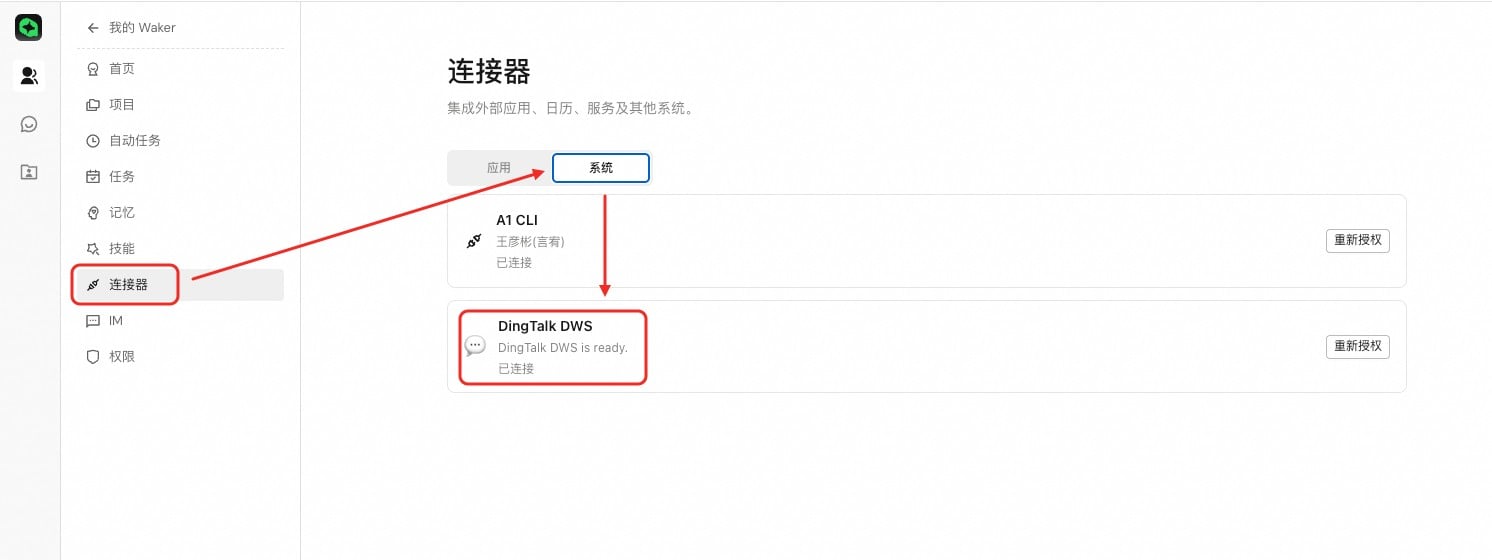
DingTalk DWS MCP 是「系统」连接器,可在授权范围内读取、总结和发送钉钉群消息。
1. 进入目标 Waker →「连接器」→「系统」,找到「DingTalk DWS」。
2. 按页面提示安装、更新或授权 DWS CLI。
3. 刷新页面,确认连接器状态为已连接。
| |
### 添加自定义 MCP
1. 在「应用」中点击「添加」。
2. 只有单个服务信息时选择「手动填写配置」,填写名称、启动命令或服务器地址,并按需设置环境变量、Headers 和超时时间。
3. 已有完整配置时选择「粘贴 JSON 配置」,粘贴包含 `mcpServers` 的完整 JSON,确认页面正确识别服务后点击「导入」。
4. 保存前确认命令或 URL 可用,只开放必要目录;凭据保存在受保护的环境变量中。
### 授权并验证
添加或导入后按顺序操作:
1. 状态为「需要授权」时完成授权。
2. 点击「检测」或「重新检测」,等待状态变为「已连接」。
3. 刷新工具,只启用当前 Waker 需要的工具。
4. 新建对话,用最小任务验证调用。
状态不是「已连接」或工具数量为 0 时,重新检查配置、授权和启动命令,再执行检测。
### 启用并验证 DingTalk DWS MCP
DingTalk DWS MCP 是「系统」连接器,可在授权范围内读取、总结和发送钉钉群消息。
1. 进入目标 Waker →「连接器」→「系统」,找到「DingTalk DWS」。
2. 按页面提示安装、更新或授权 DWS CLI。
3. 刷新页面,确认连接器状态为已连接。
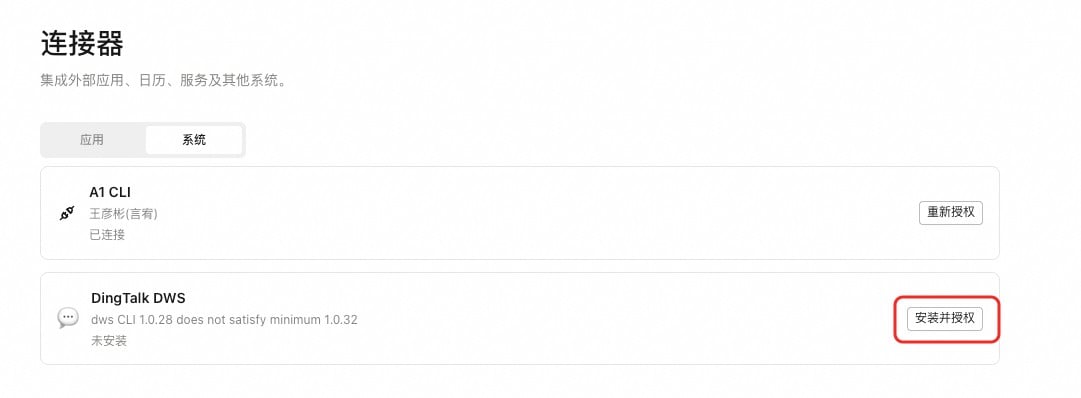 授权后先在普通对话中验证:读取测试群的少量消息、生成总结、向指定测试群发送固定文案。
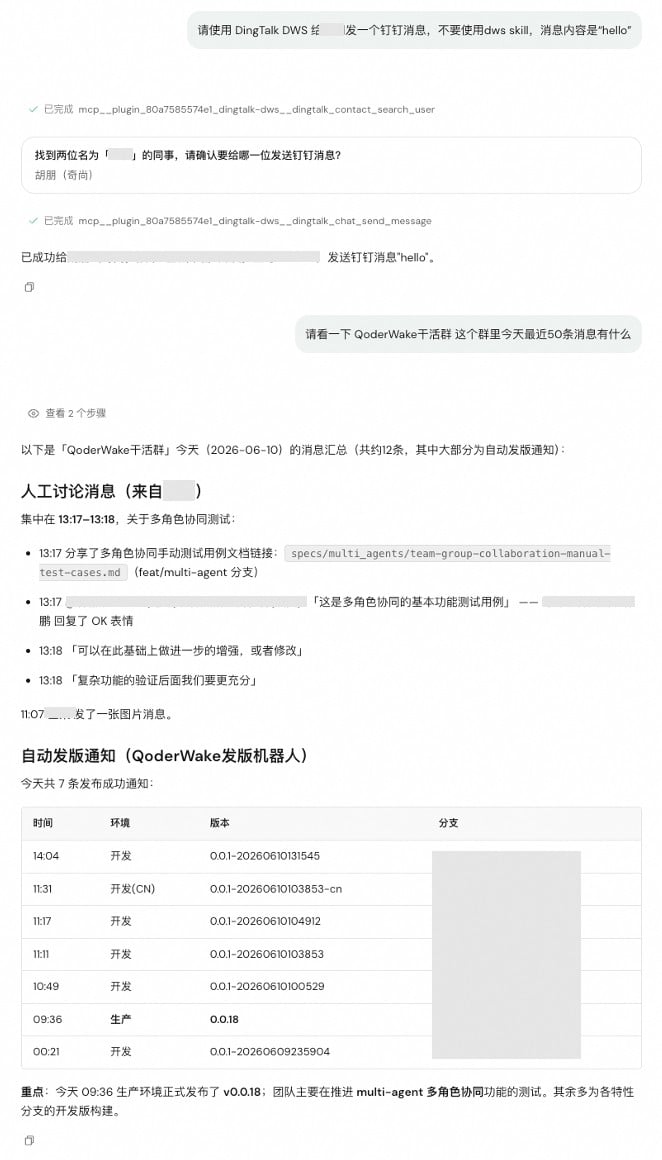 **完成判断:** DWS 工具调用成功,读取和发送目标正确,总结与原消息一致。正式自动发消息前,应限制目标群和发送频率,并在任务描述中写明"错误时不发送"。修改连接器后需新开对话测试。
## 配置 IM 渠道和会话配对
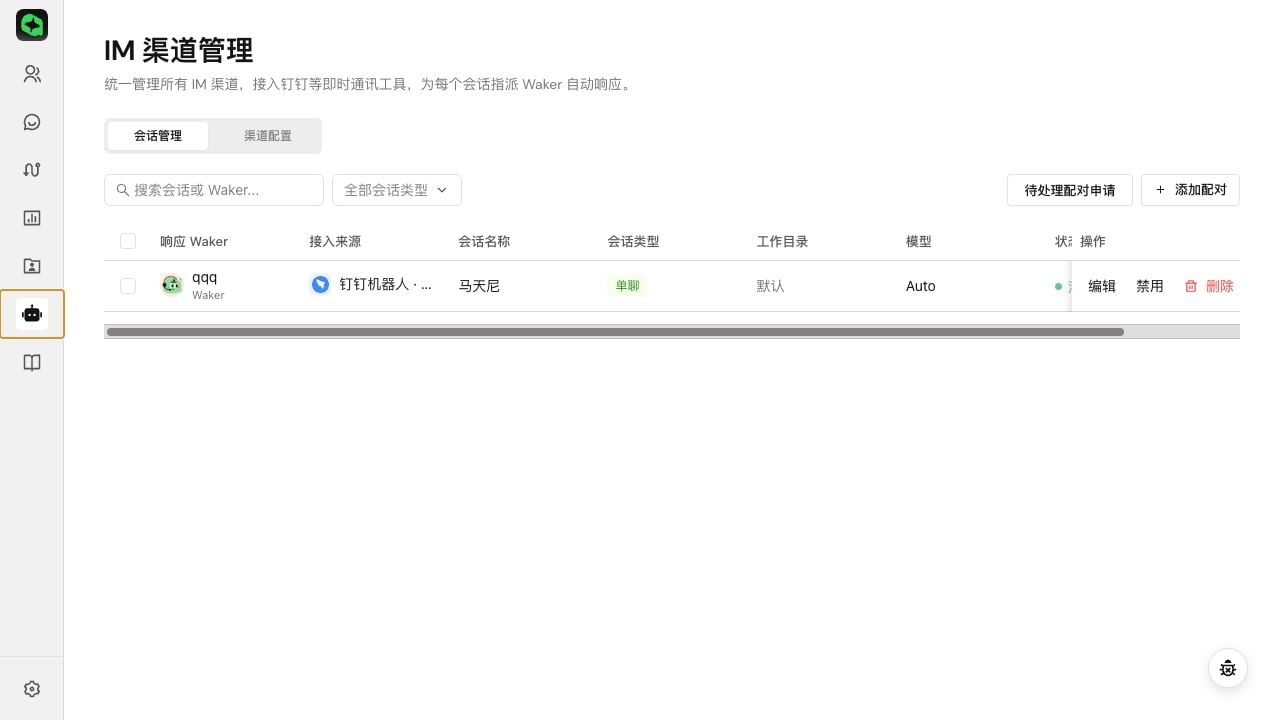
主导航「IM」用于统一管理渠道和会话;Waker 详情中的「IM」用于查看当前 Waker 接管的会话。
**完成判断:** DWS 工具调用成功,读取和发送目标正确,总结与原消息一致。正式自动发消息前,应限制目标群和发送频率,并在任务描述中写明"错误时不发送"。修改连接器后需新开对话测试。
## 配置 IM 渠道和会话配对
主导航「IM」用于统一管理渠道和会话;Waker 详情中的「IM」用于查看当前 Waker 接管的会话。
 ### 新增渠道
1. 进入「IM」→「渠道配置」→「添加渠道」。
2. 选择渠道并按向导完成授权或填写凭据。
3. 设置配对模式、响应 Waker、模型和工作目录;生产环境优先使用配对模式。
4. 保存并确认状态为已连接。
可见渠道以当前账号和页面为准。
### 处理配对申请
1. 进入「IM」→「会话管理」→「待处理配对申请」。
2. 核对会话名称、发起人、渠道和类型。
3. 选择响应 Waker、模型和工作目录,点击「允许」;不可信请求选择「忽略」。
4. 在「已配对会话」确认状态为活跃。
也可使用「添加配对」手动选择群聊或单聊。
**Q仔配对提示(仅适用于 Qmate 模板):** Q仔默认由预置答疑 WakerFlow 处理消息,配对页无需选择工作流;节点模型在 WakerFlow 中配置,单聊优先填写 Open ID。创建配对后,应确认渠道已启用,并在测试群检查答疑记录和执行记录。
### 验证消息链路
1. 确认渠道已连接、目标 Waker 正在运行。
2. 从已配对会话发送测试消息。
3. 检查回复使用的 Waker、模型和工作目录;按需验证非敏感附件。
消息或配对异常时,检查渠道连接、配对状态、响应 Waker 和工作目录;Q仔还需检查预置答疑流程。
"钉钉用户"一类代发模式会以本人身份发送 AI 回复,启用前应严格限制监听会话范围,并对自动回复内容负责。
### 集成上线前检查
* 按最小权限启用 Skill、连接器和 IM 渠道,先验证只读能力,再开放写入或发消息能力。
* Token、Cookie、AppSecret 和个人访问令牌应放在受保护的凭据或环境变量中,不得写入正文、日志或截图。
* 删除或变更集成前先检查依赖,变更后用新会话做一次最小验证。
### 新增渠道
1. 进入「IM」→「渠道配置」→「添加渠道」。
2. 选择渠道并按向导完成授权或填写凭据。
3. 设置配对模式、响应 Waker、模型和工作目录;生产环境优先使用配对模式。
4. 保存并确认状态为已连接。
可见渠道以当前账号和页面为准。
### 处理配对申请
1. 进入「IM」→「会话管理」→「待处理配对申请」。
2. 核对会话名称、发起人、渠道和类型。
3. 选择响应 Waker、模型和工作目录,点击「允许」;不可信请求选择「忽略」。
4. 在「已配对会话」确认状态为活跃。
也可使用「添加配对」手动选择群聊或单聊。
**Q仔配对提示(仅适用于 Qmate 模板):** Q仔默认由预置答疑 WakerFlow 处理消息,配对页无需选择工作流;节点模型在 WakerFlow 中配置,单聊优先填写 Open ID。创建配对后,应确认渠道已启用,并在测试群检查答疑记录和执行记录。
### 验证消息链路
1. 确认渠道已连接、目标 Waker 正在运行。
2. 从已配对会话发送测试消息。
3. 检查回复使用的 Waker、模型和工作目录;按需验证非敏感附件。
消息或配对异常时,检查渠道连接、配对状态、响应 Waker 和工作目录;Q仔还需检查预置答疑流程。
"钉钉用户"一类代发模式会以本人身份发送 AI 回复,启用前应严格限制监听会话范围,并对自动回复内容负责。
### 集成上线前检查
* 按最小权限启用 Skill、连接器和 IM 渠道,先验证只读能力,再开放写入或发消息能力。
* Token、Cookie、AppSecret 和个人访问令牌应放在受保护的凭据或环境变量中,不得写入正文、日志或截图。
* 删除或变更集成前先检查依赖,变更后用新会话做一次最小验证。